将 Windows 11 的时间调为10000年
此操作必须在虚拟机上做,不然你的电脑会卡死的!
Windows 11 虚拟机作者已发过安装教程
直接在设置里更改时间
我们先尝试直接在设置里更改时间
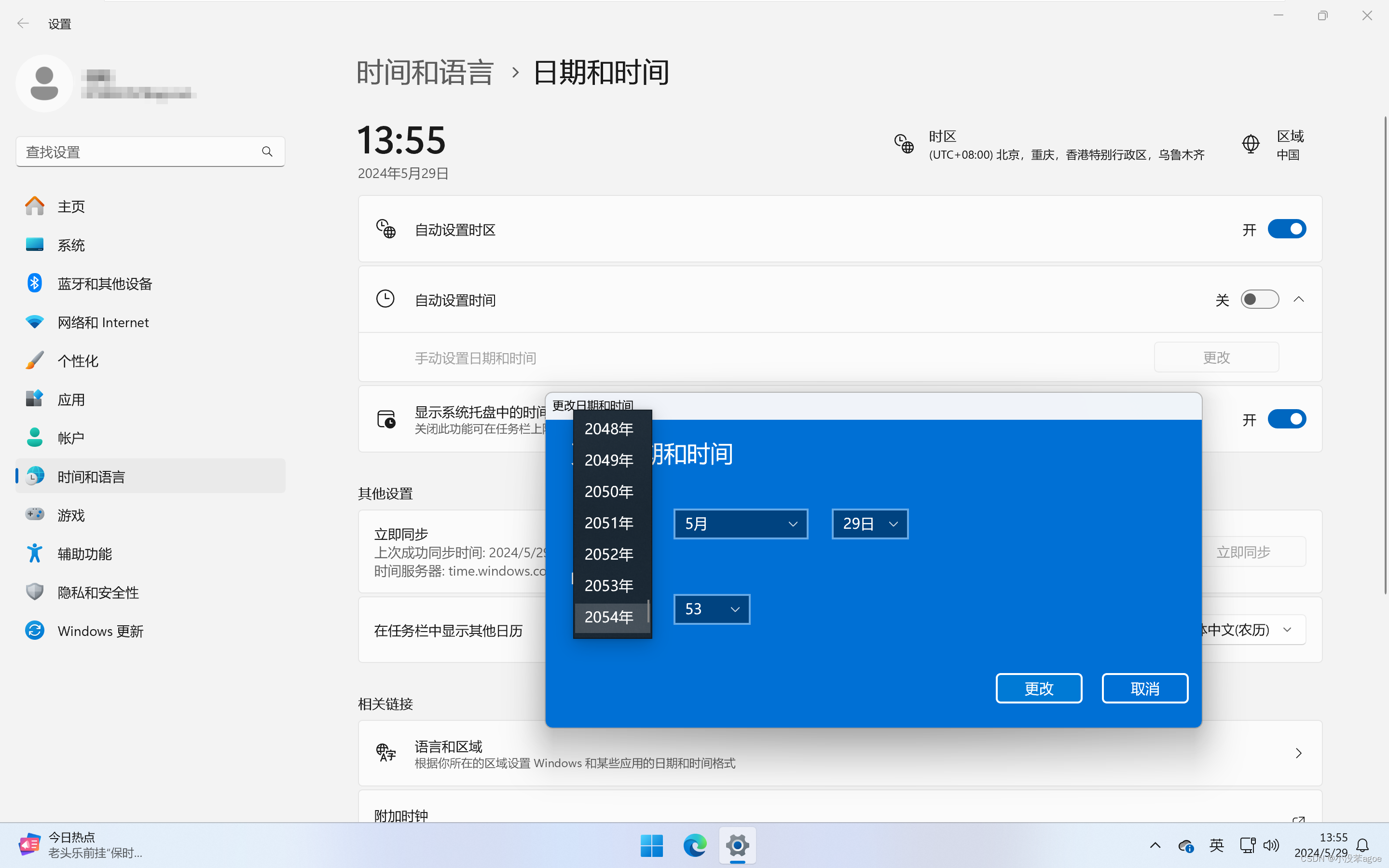
打开设置-时间和语言-日期和时间,将自动设置时间关掉,点击更改,发现最多只能改为2054年
用命令提示符修改日期
接下来,我们试着用命令提示符修该日期
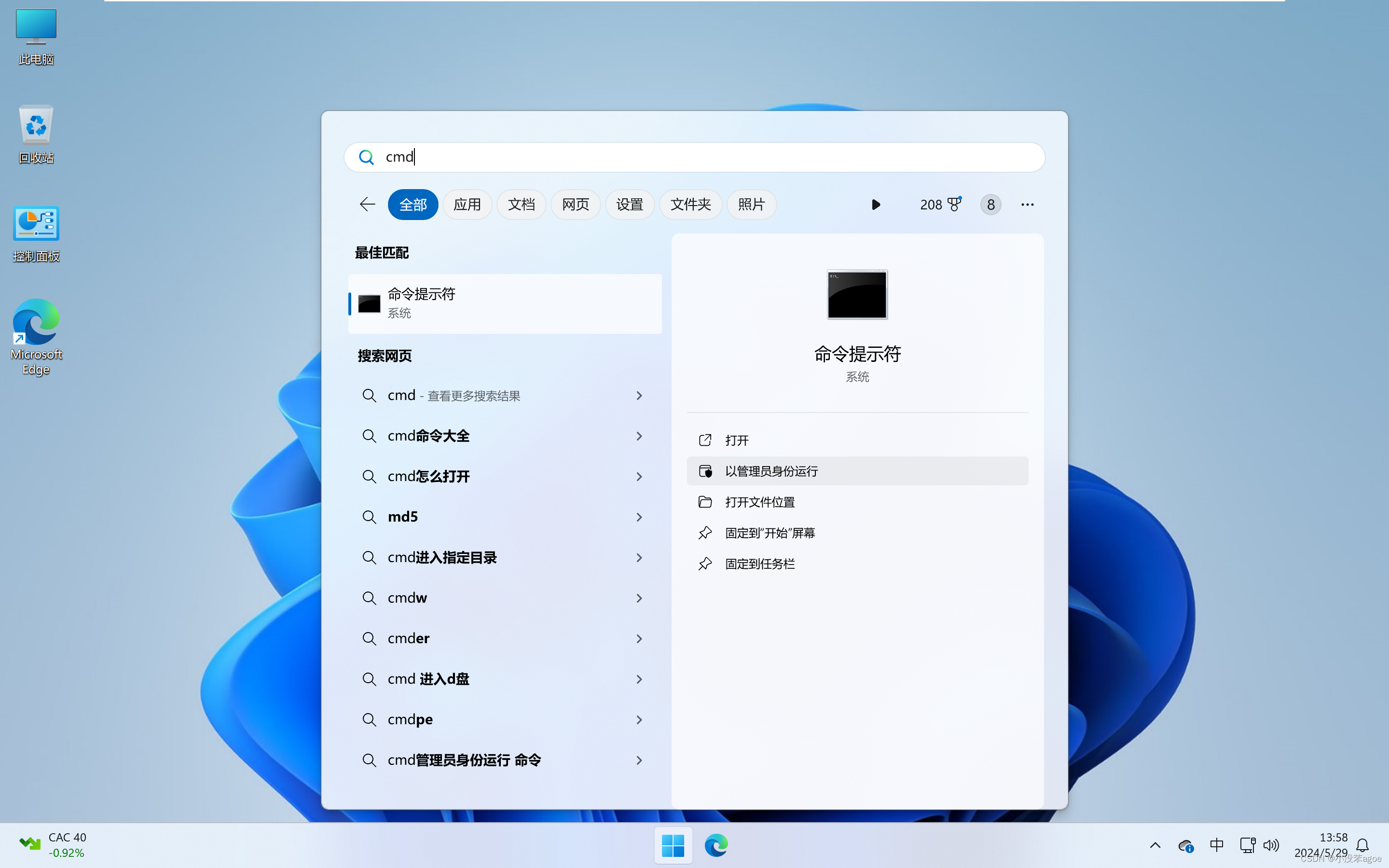
在开始菜单里搜索cmd,点击以管理员身份运行
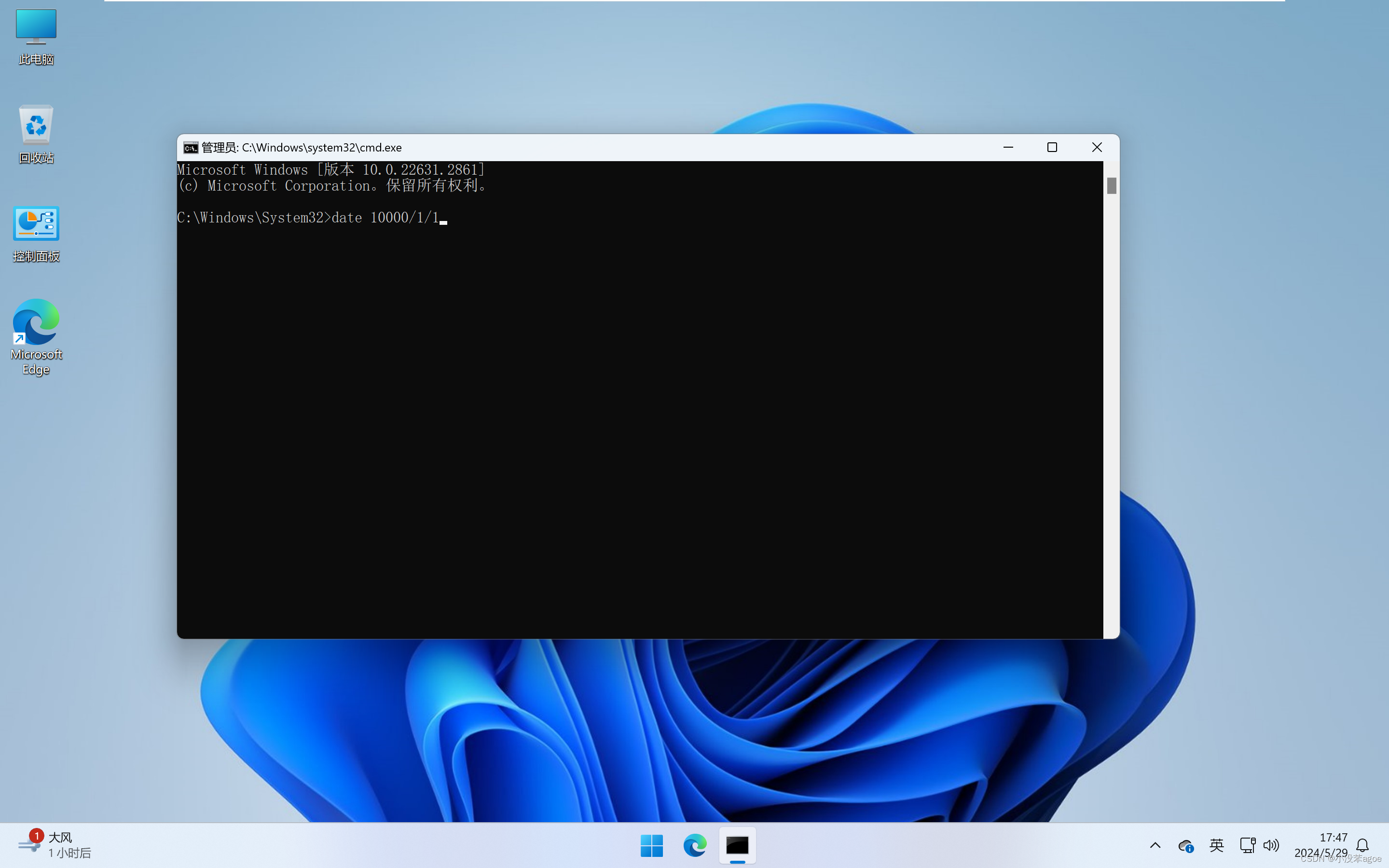
输入
date 10000/1/1
结果显示系统无法接受日期
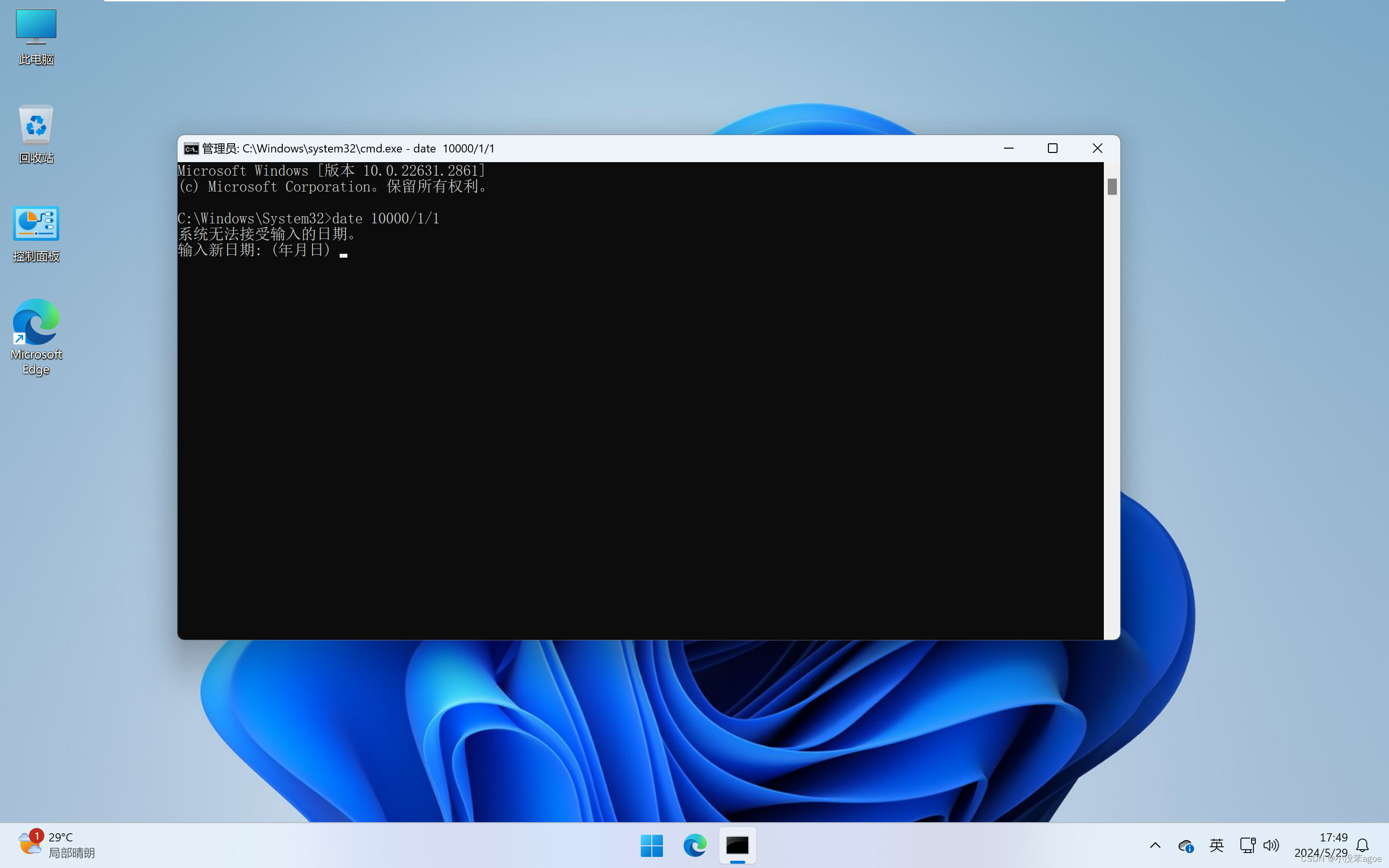
看来直接用命令提示符修改还是不行
修改启动文件来修改日期
只能出终极大招了,修改启动文件
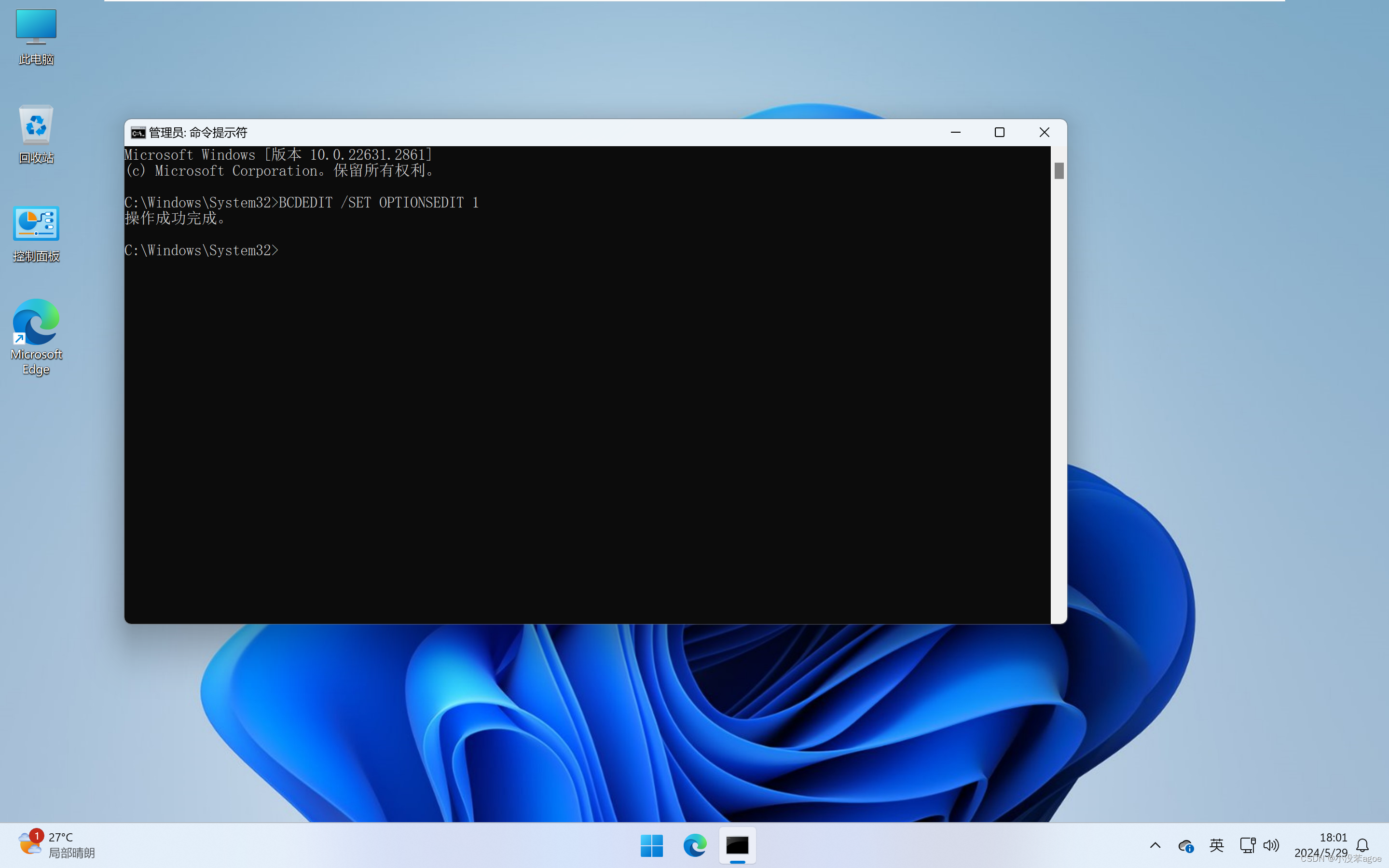
还是像刚才一样管理员打开cmd,在里面输入
BCDEDIT /SET OPTIONSEDIT 1
意思是:允许在开机时修改启动文件
会显示操作成功完成
这时候重启电脑,会进入这个页面
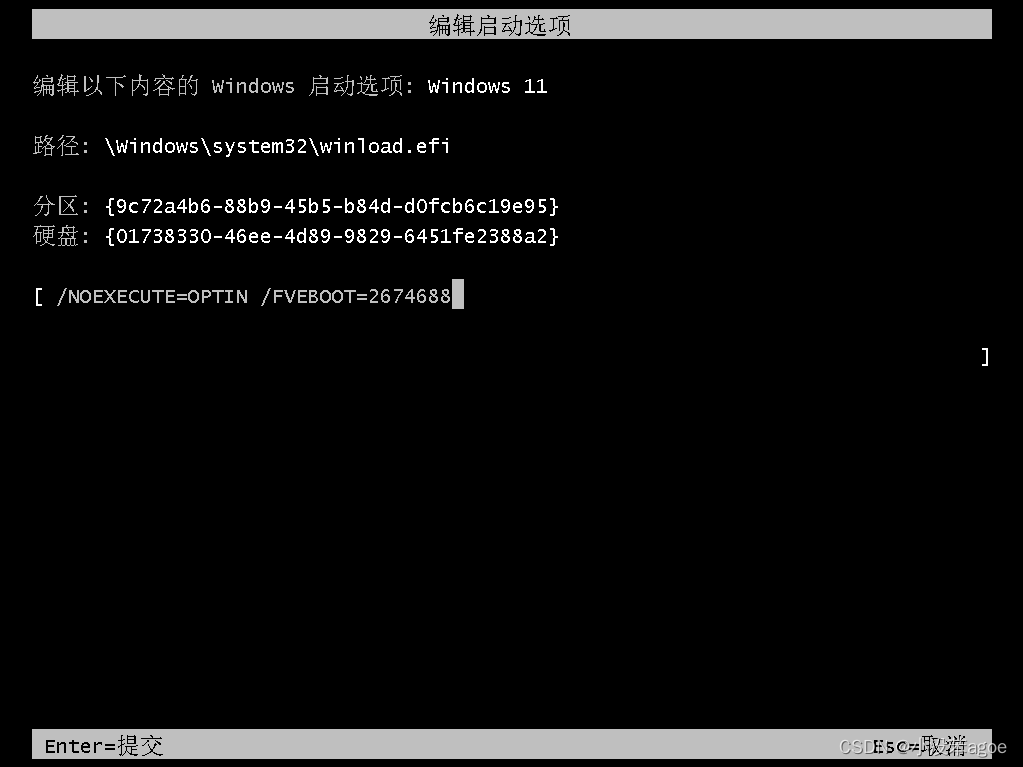 不要动前面任何东西,在后面输入这段东西,然后回车
YEAR=9999
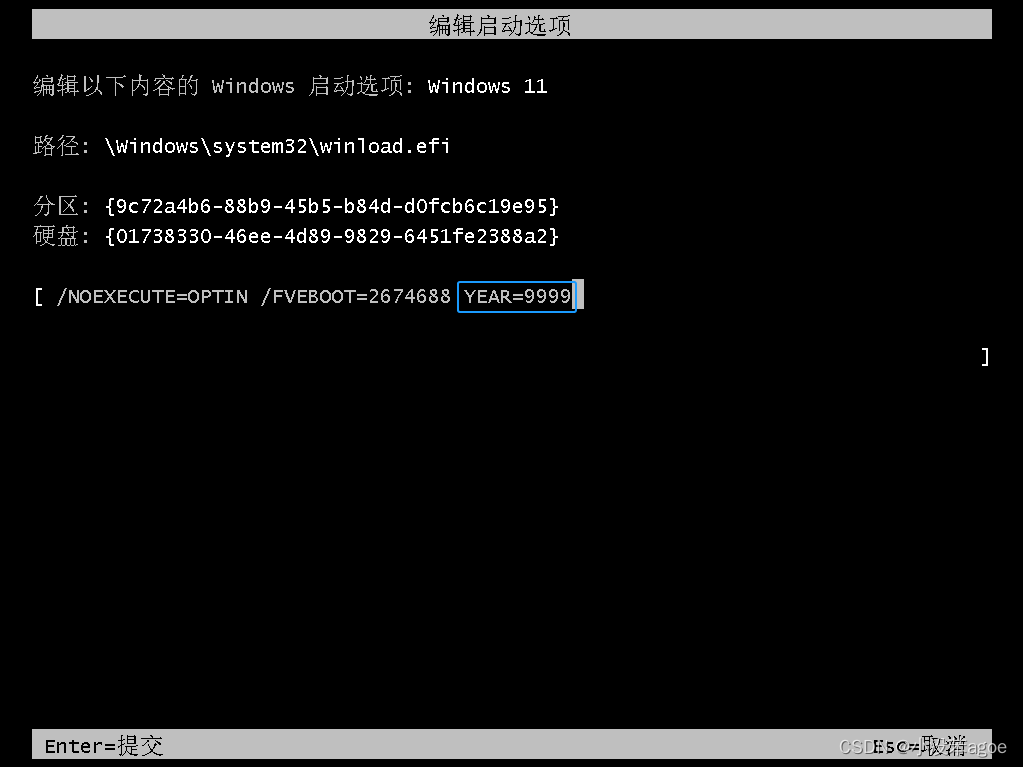 这时候就会进入开机界面

开机后可能会欢迎很久,之后再次按照开头,将时间设为12月31日23点59分,打开设置也可能会很慢
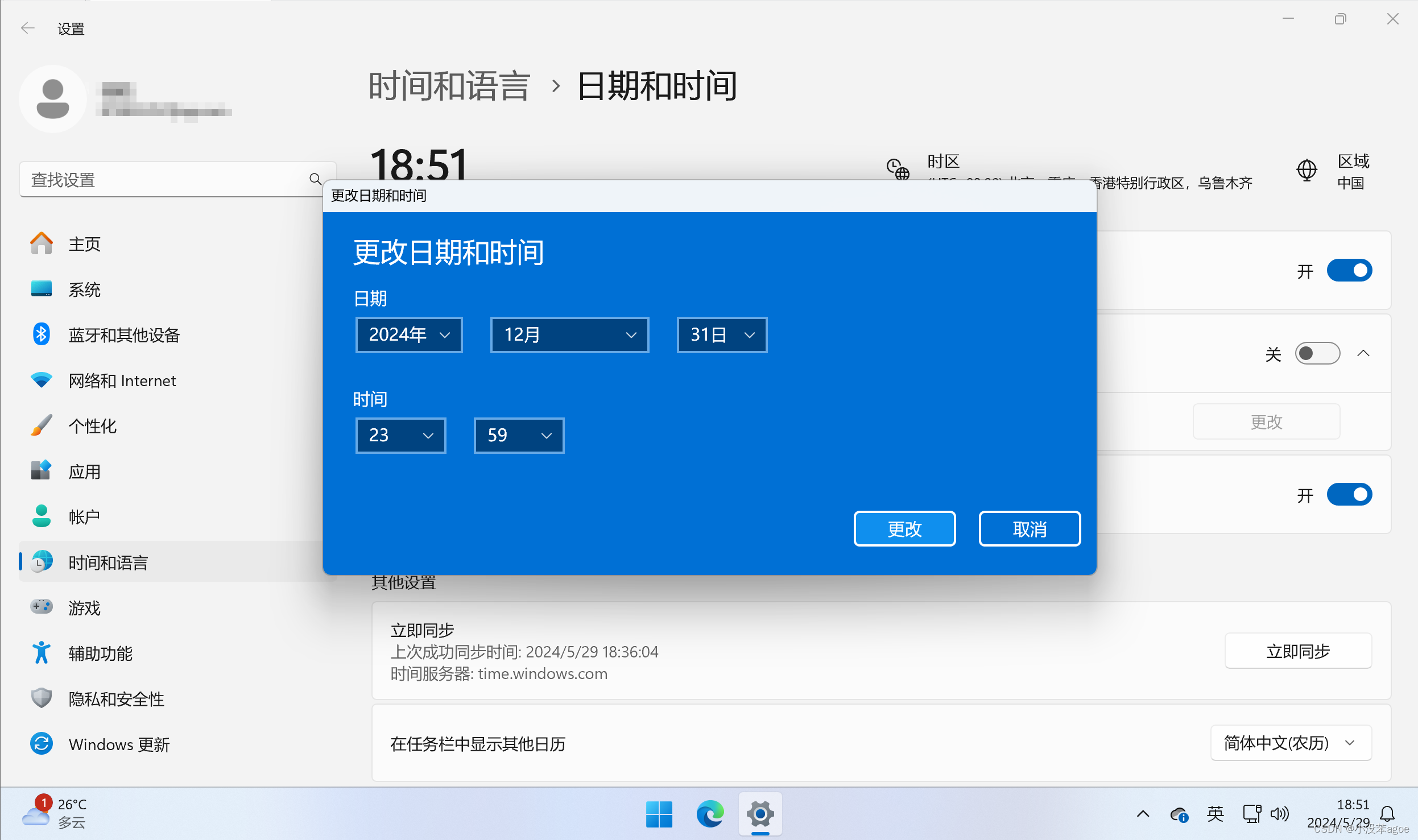
等1分钟,让它跳到10000年
可以看到现在已经是10000年了

现在感觉虚拟机非常的卡,所有东西都点不开了
将时间调回到当前
现在电脑非常的卡,在设置里面已经调不了了,所以我们还是要在启动文件里操作
重启虚拟机,编辑启动文件里面在后面输入,然后回车
YEAR=当前年份
作者现在是2024年,所以就输入 YEAR=2024
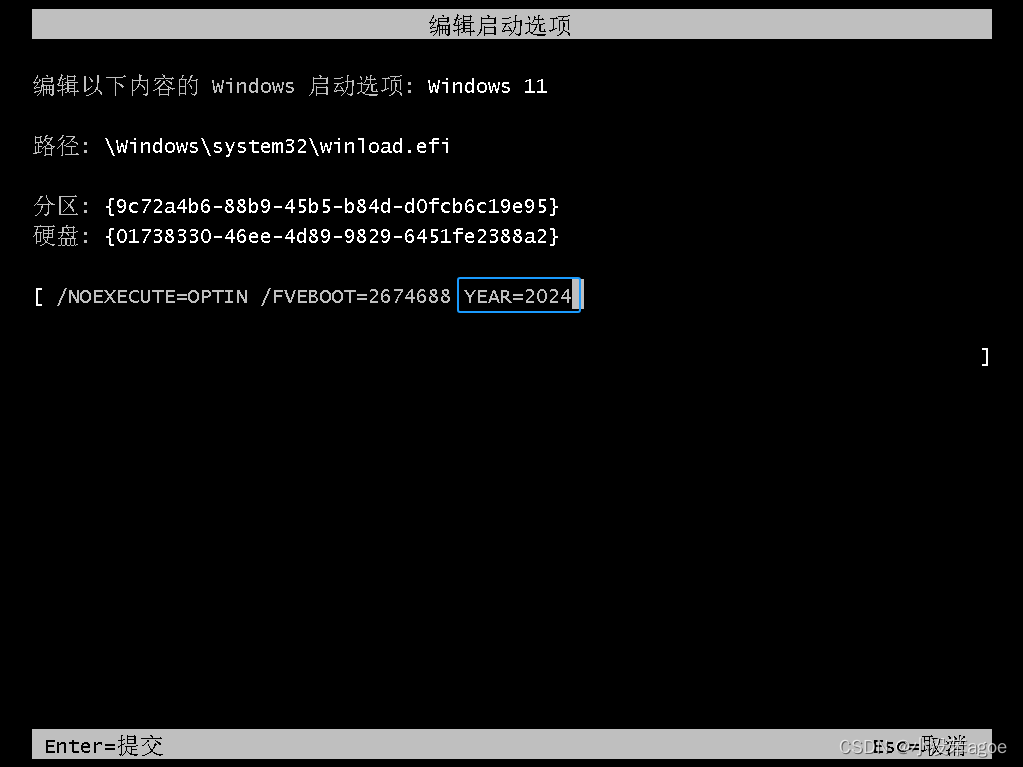
开机后可能时间和年份还是不对,没关系,此操作主要是为了让虚拟机流畅起来。
在设置里面打开自动设置时间,时间就变正确啦
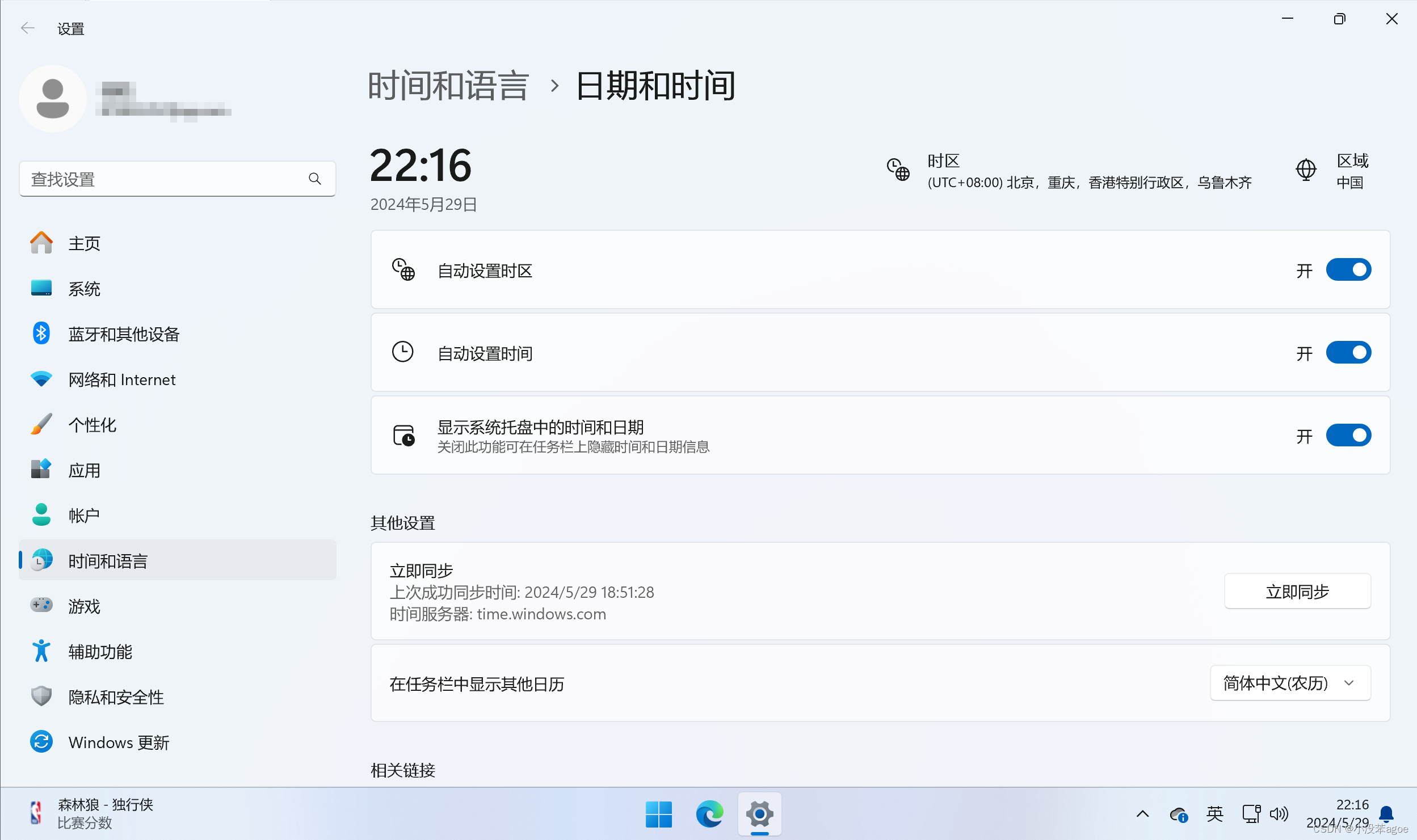
但现在还有一个问题,就是每次开机时都会出现启动文件,这时我们再次管理员打开cmd,输入
BCDEDIT /SET OPTIONSEDIT 0
意思是禁止在开机时更改启动文件
这个时候问题就解决了。
这次的奇葩操作就到这里,之后还会发更多的 Windows 奇葩操作哦!