文章目录
环境说明
- 使用VM虚拟两个win11,进行操作演示
PGP软件安装
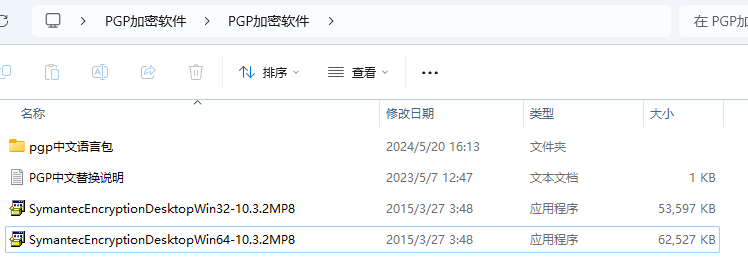
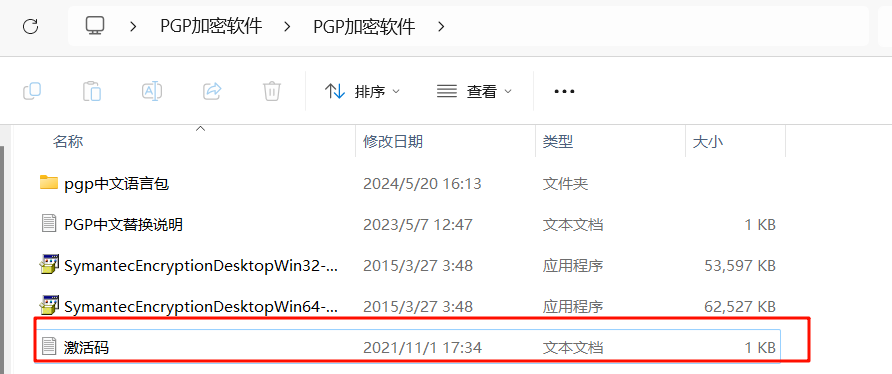
- 下载解压压缩包,内容如下,64位系统选择Win64版本的软件安装
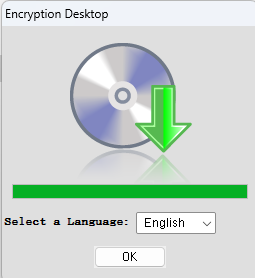
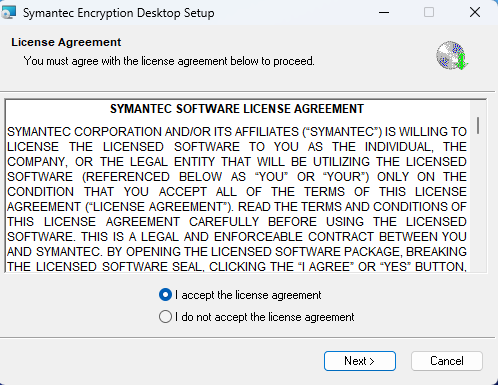
- 一路next,安装即可
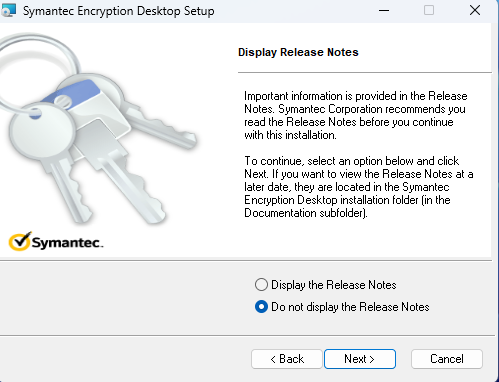
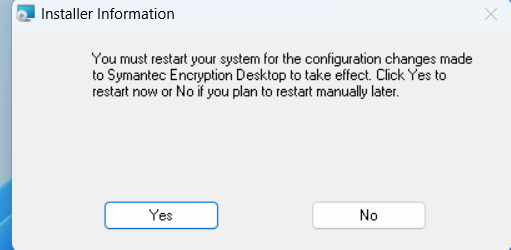
- 选择NO,不重启电脑
PGP软件汉化
-
将pgp中文语言包内的所有文件覆盖至下列路径(如遇提示是否替换文件,点击“是”)
-
32位系统:C:\Program Files\Common Files\PGP Corporation\Strings
-
64位系统:C:\Program Files (x86)\Common Files\PGP Corporation\Strings
-
-
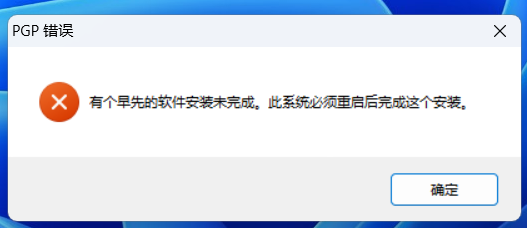
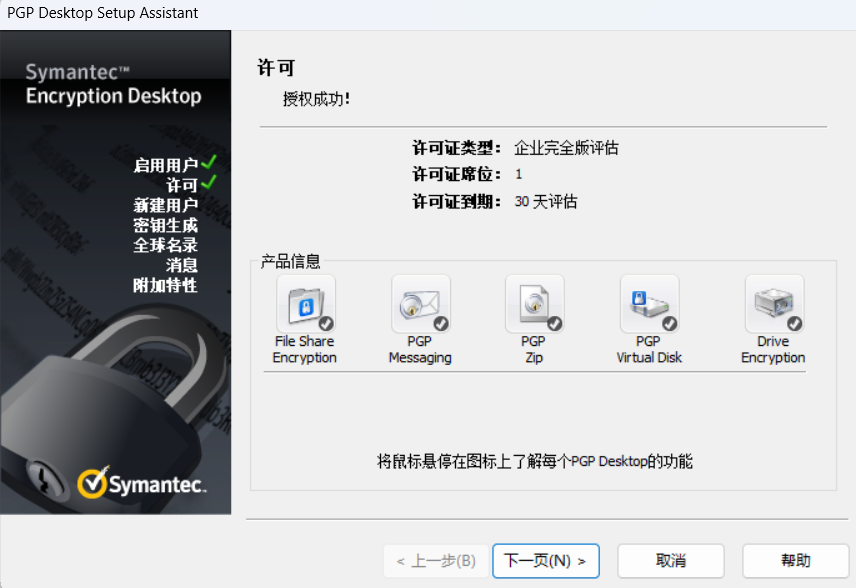
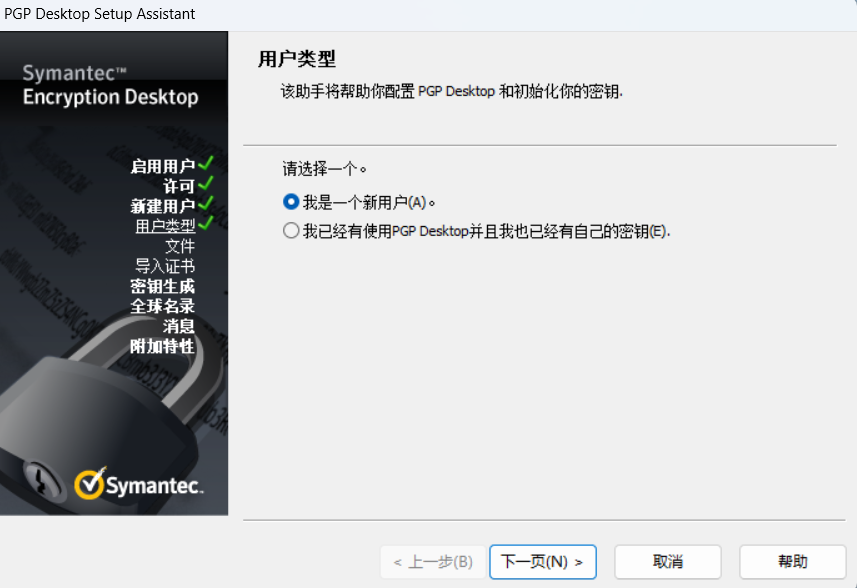
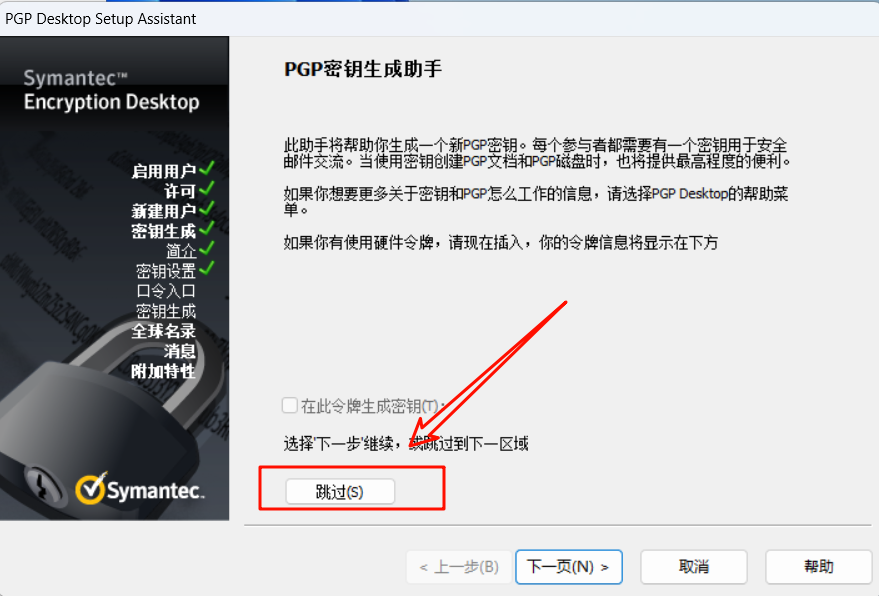
重启,自动打开PGP软件后,软件就变为中文版本(重启后稍等即可),必须重启设置PGP软件的初始化设置,否则报错如下:
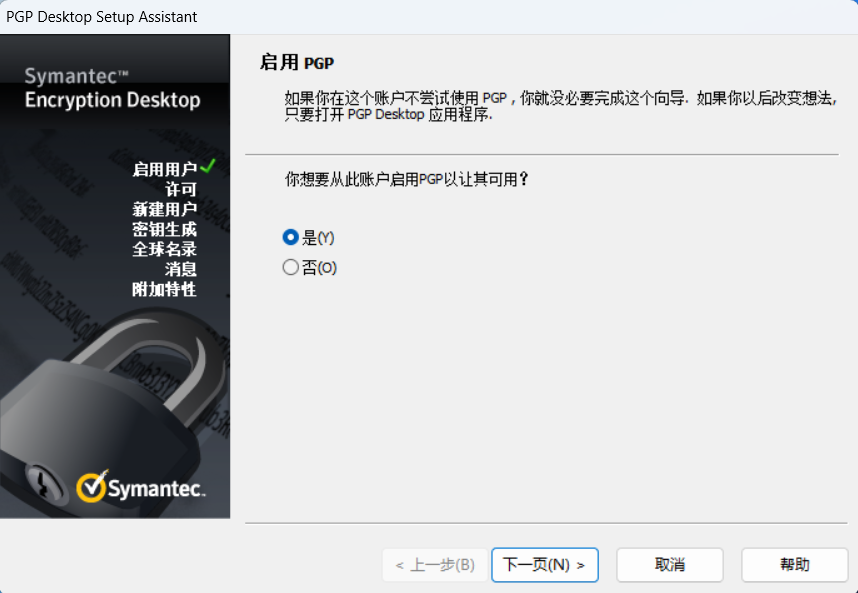
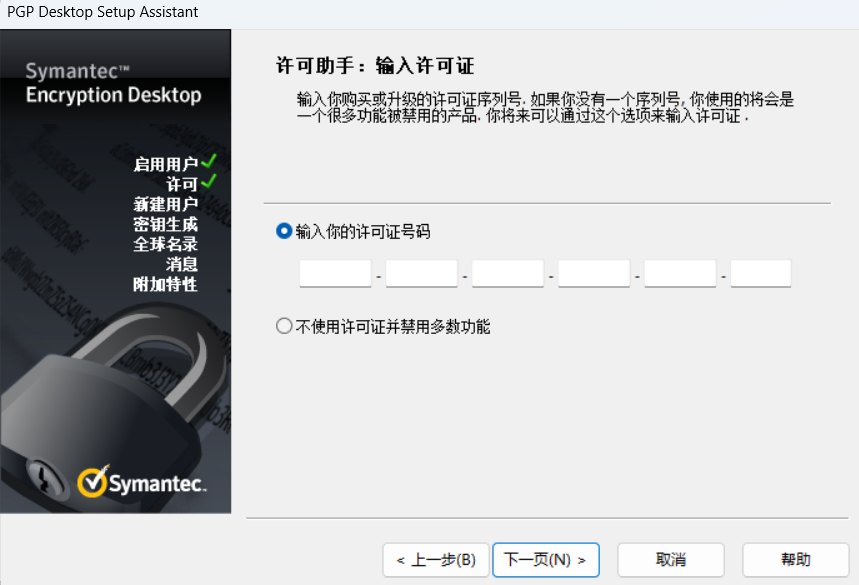
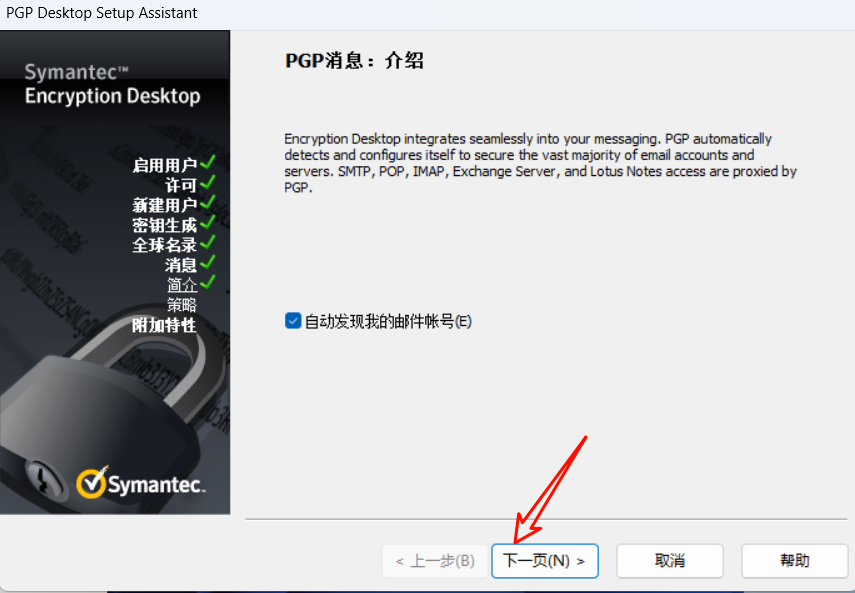
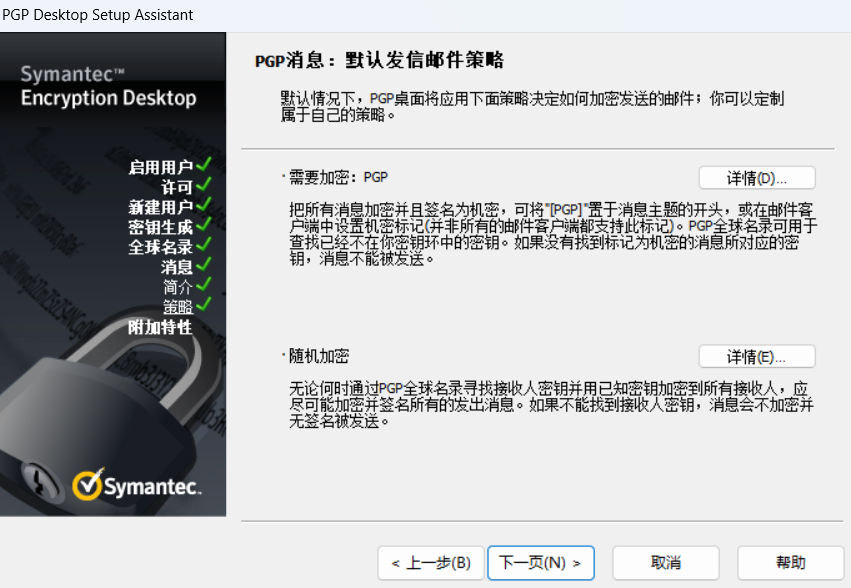
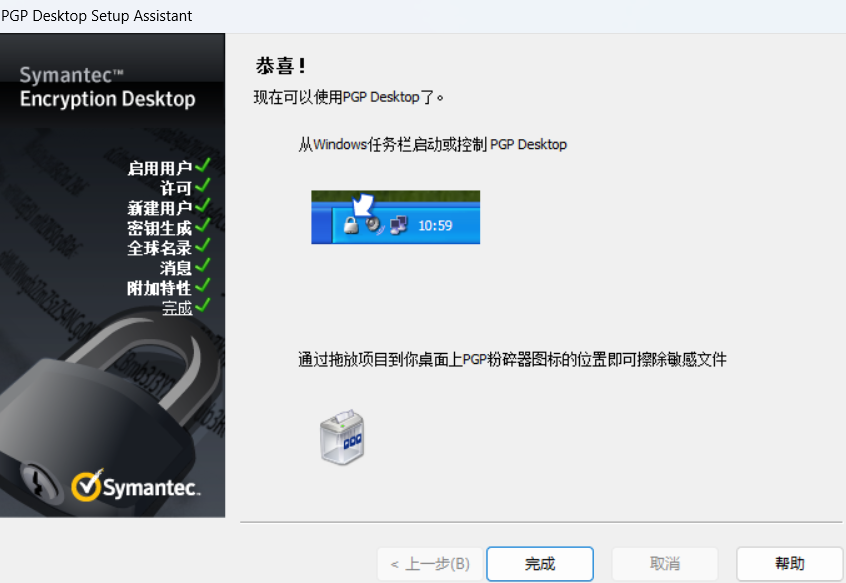
- 启动软件
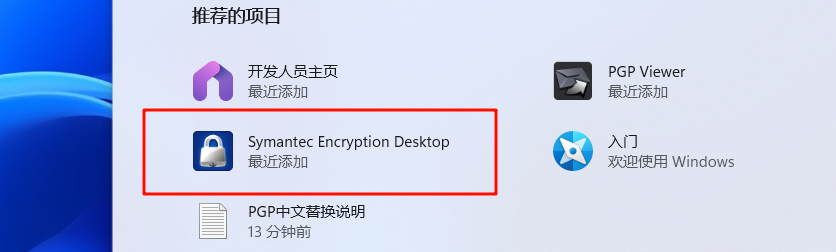
AB电脑新建密钥并互换密钥
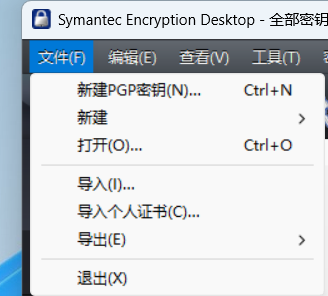
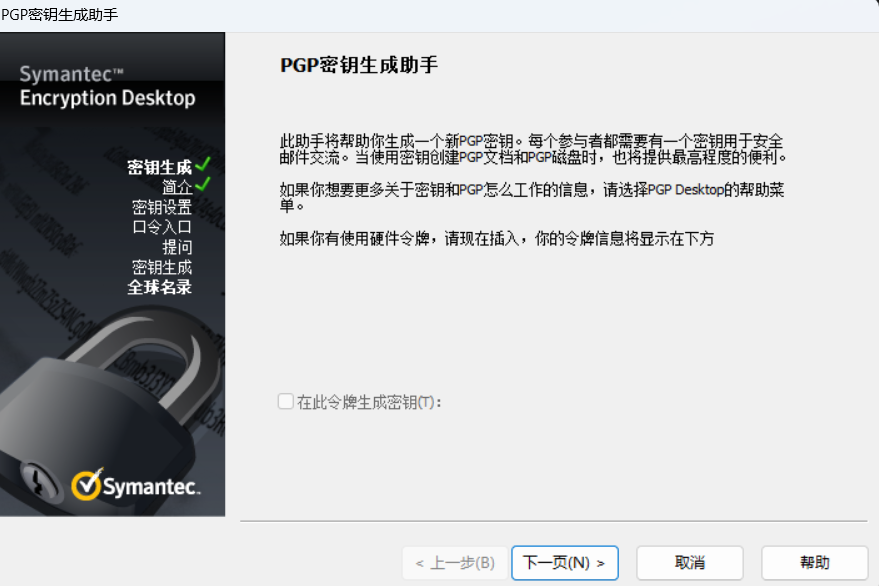
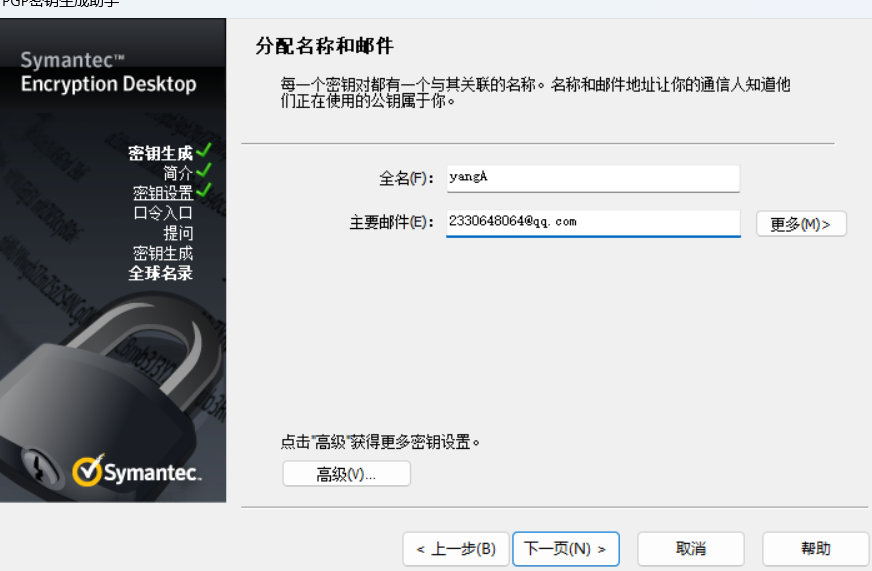
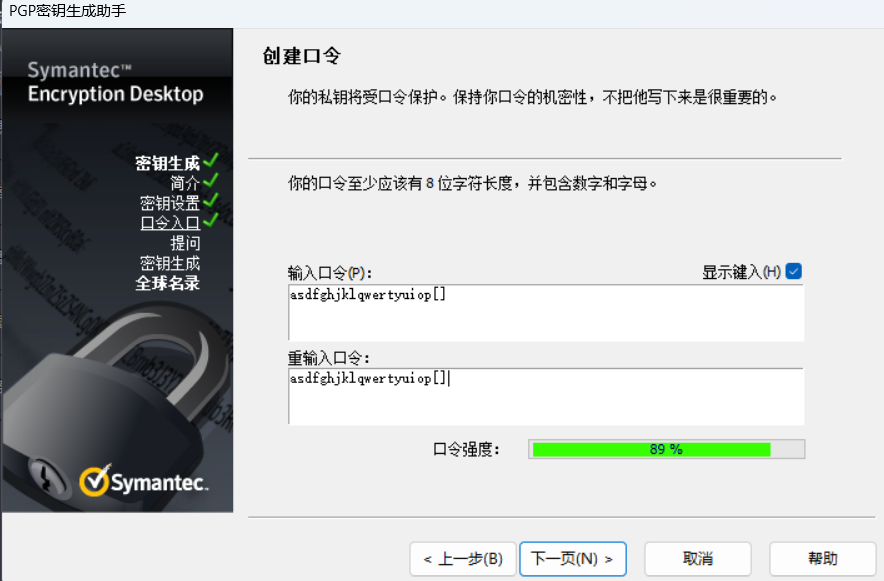
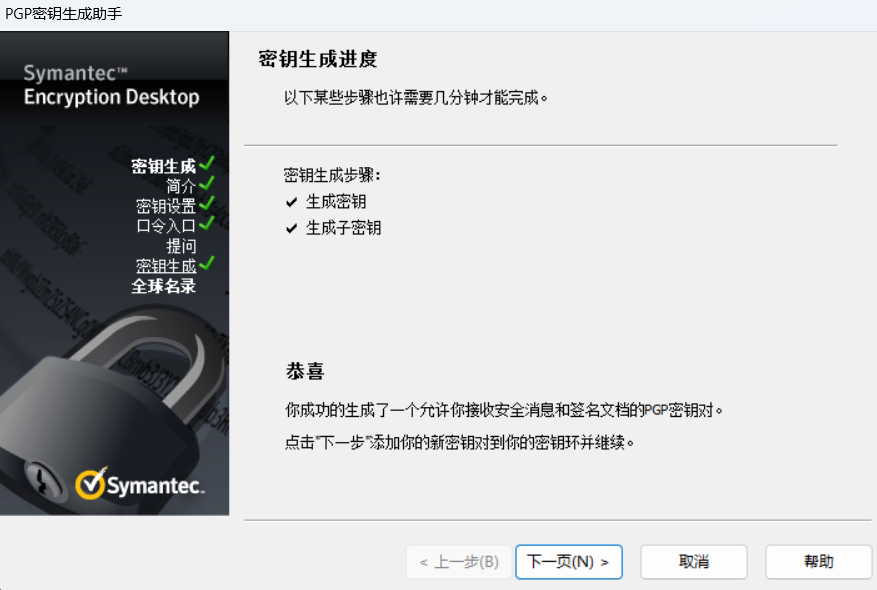
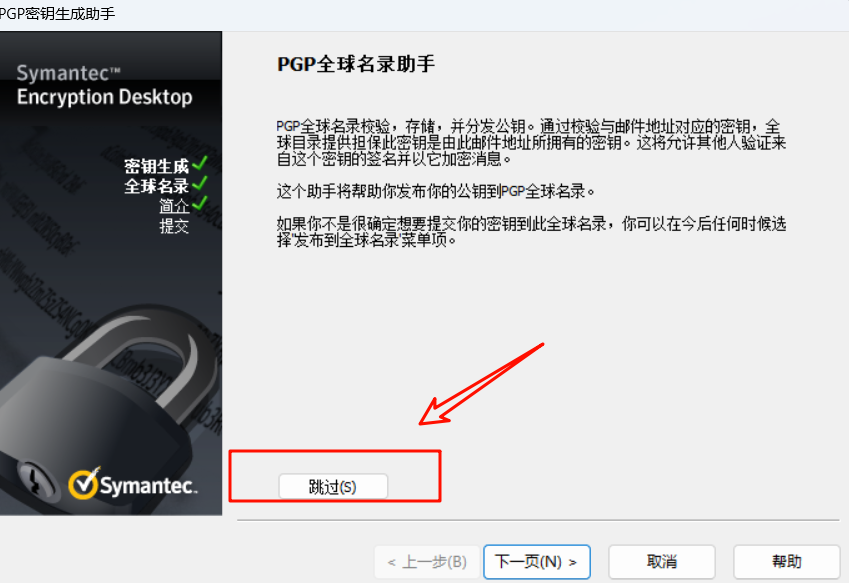
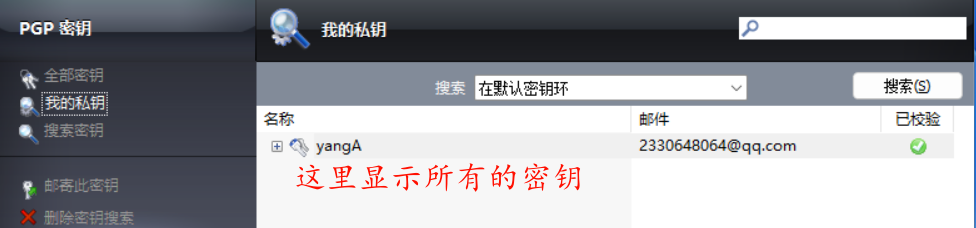
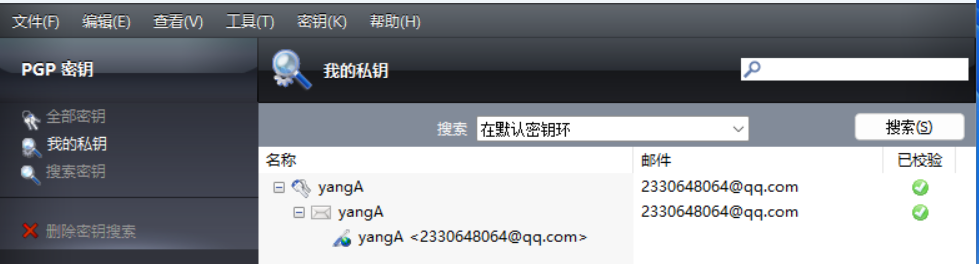
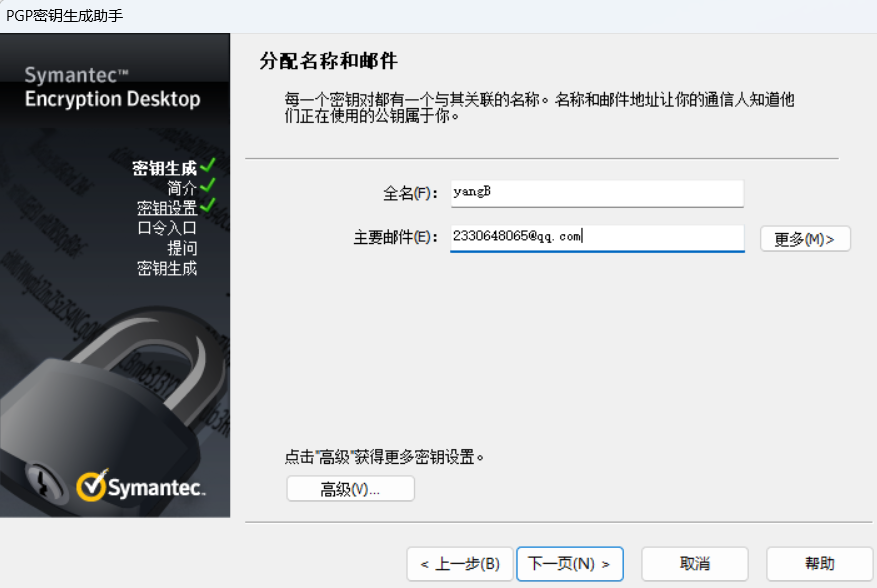
对称密钥并互换密钥
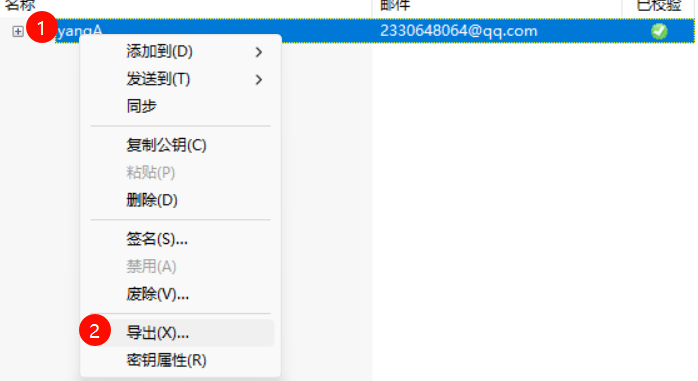
- A电脑导出A密钥
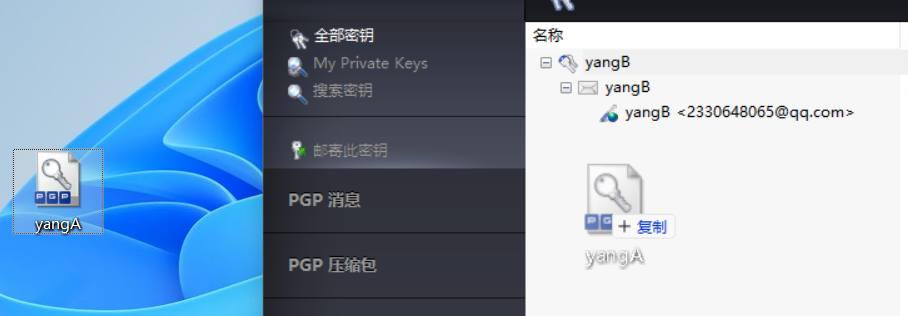
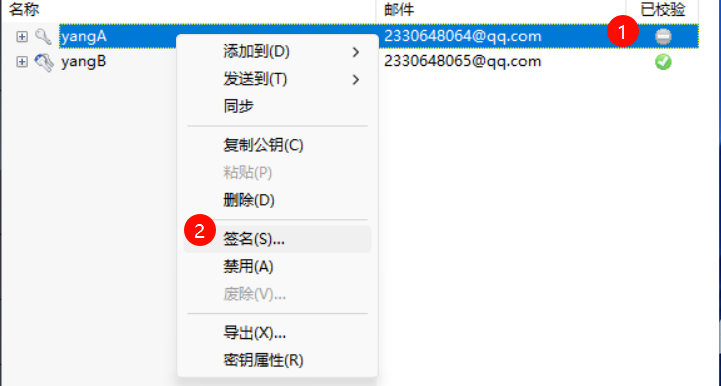
- 在B电脑中,导入A密钥,并进行签名和修改信任度为可信
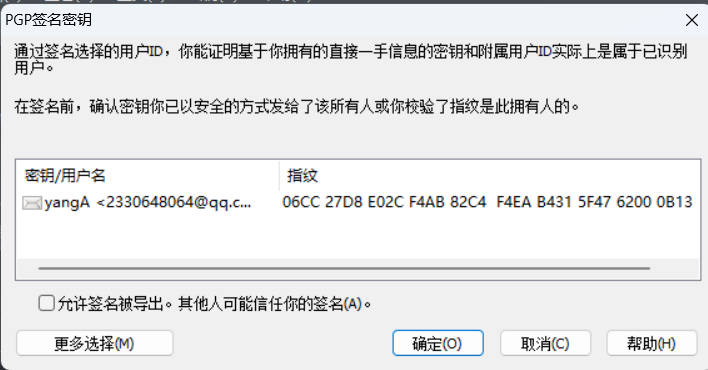
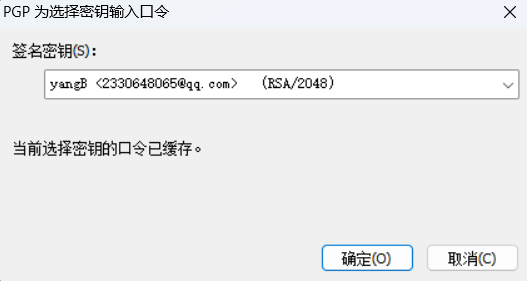
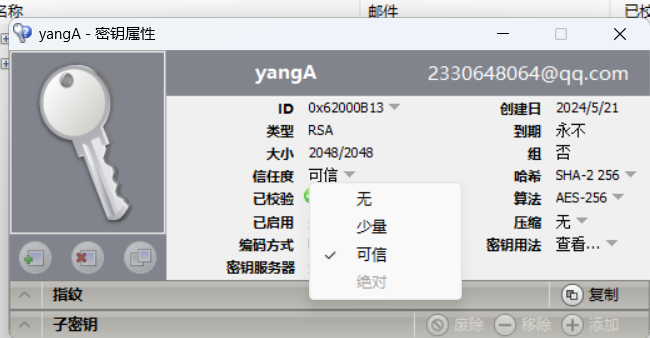
- 同理,将B电脑的密钥导入A电脑
文件加密和解密
A电脑加密
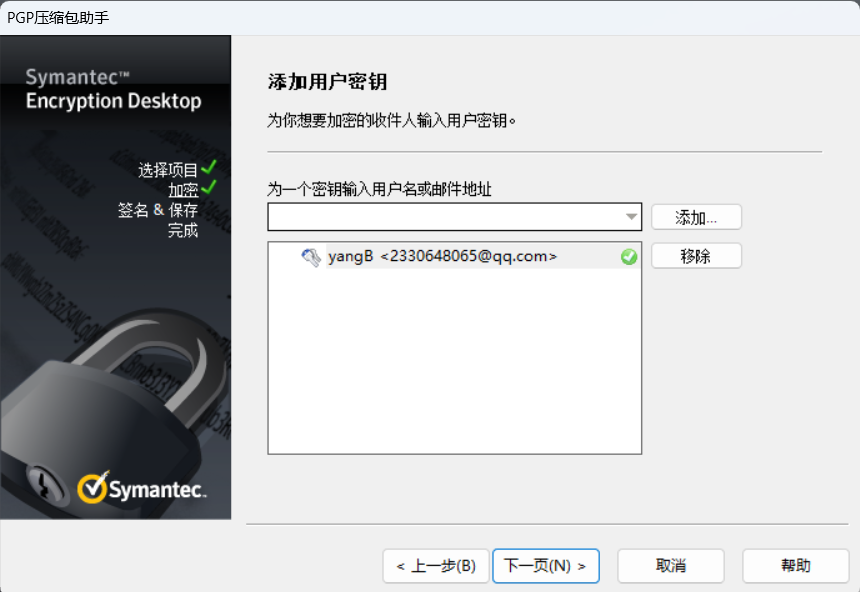
- 在A电脑上,对文件进行加密
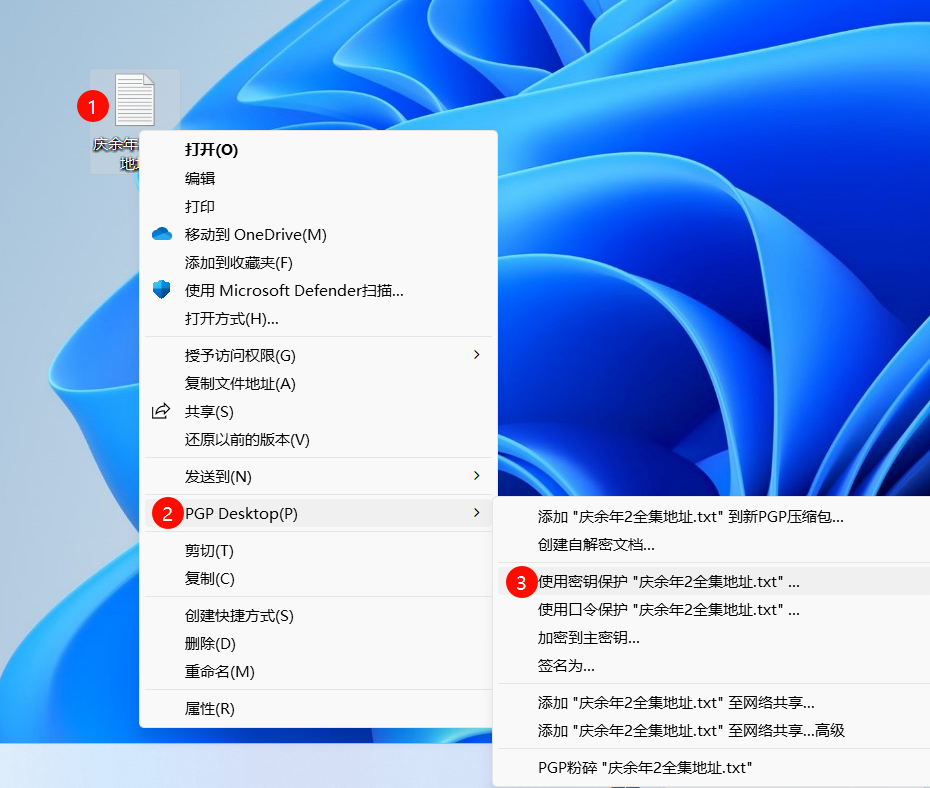
- 文件加密密钥选择B的密钥
- 签名时使用A的密钥,然后生成加密文件
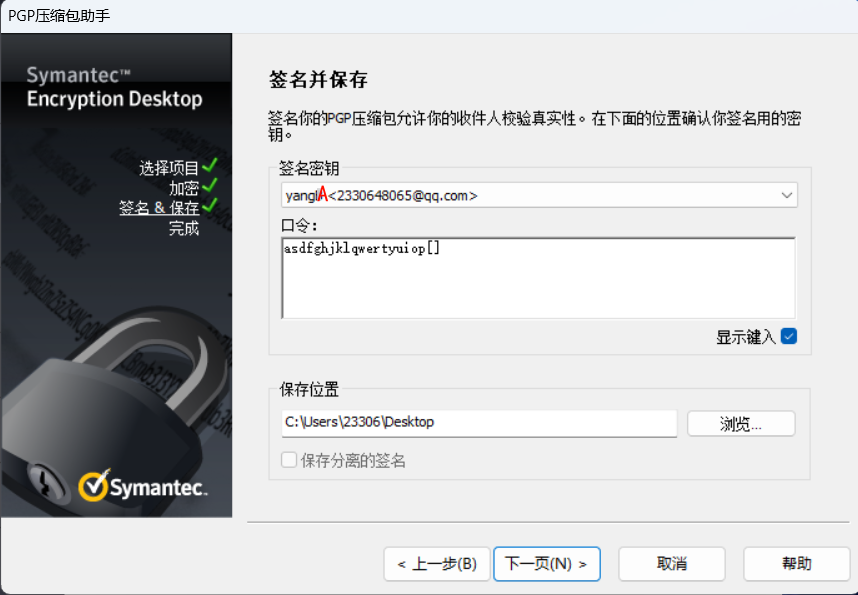
- 然后将加密文件传送到B电脑
B电脑解密
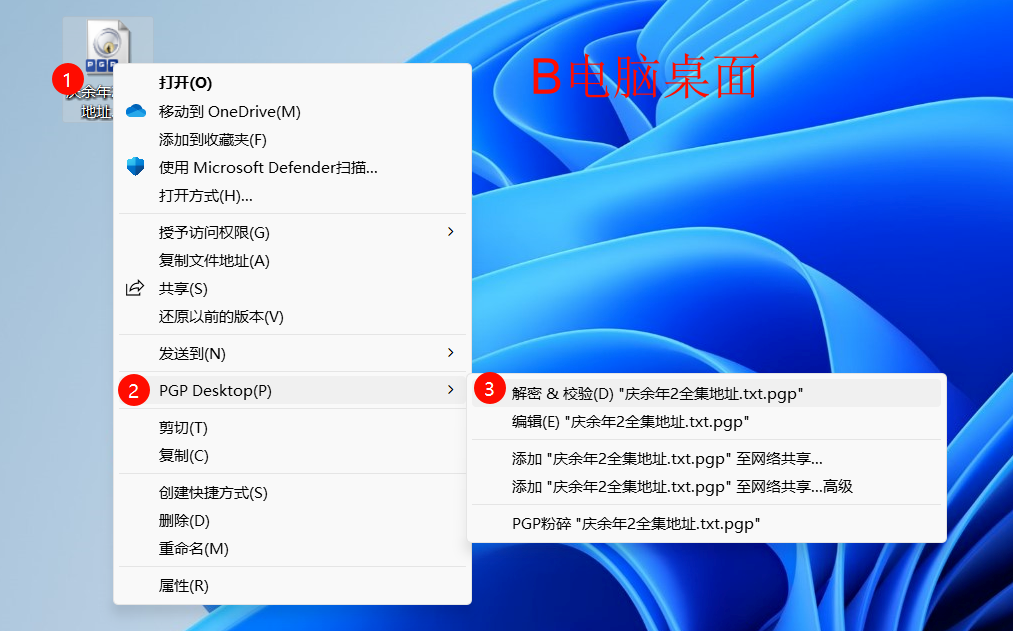
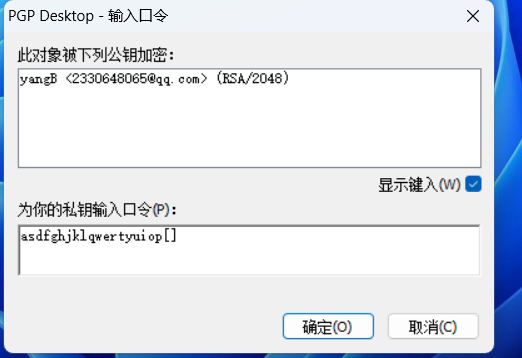
- 在B电脑邮件解密加密文件
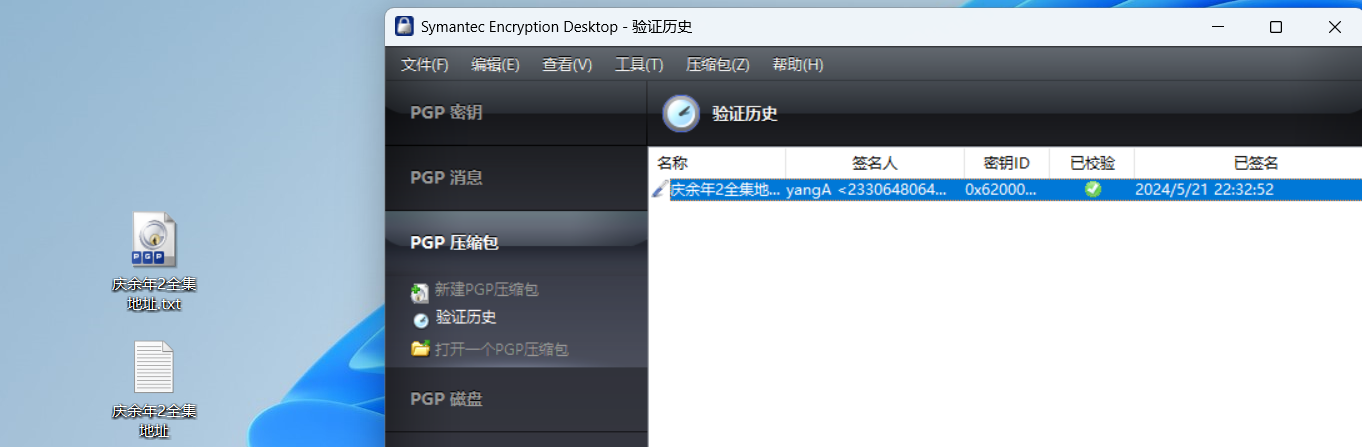
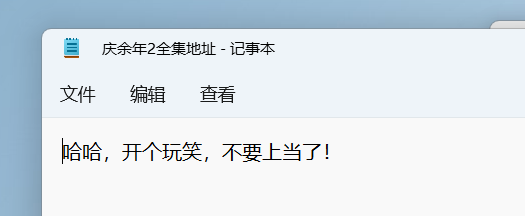
文件签名
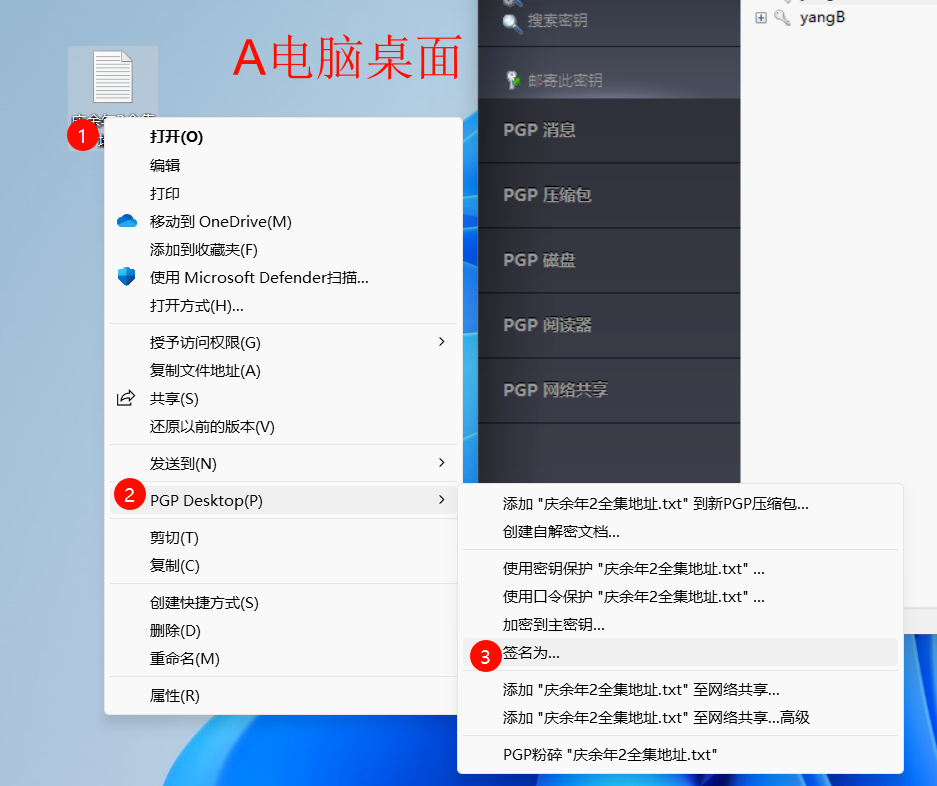
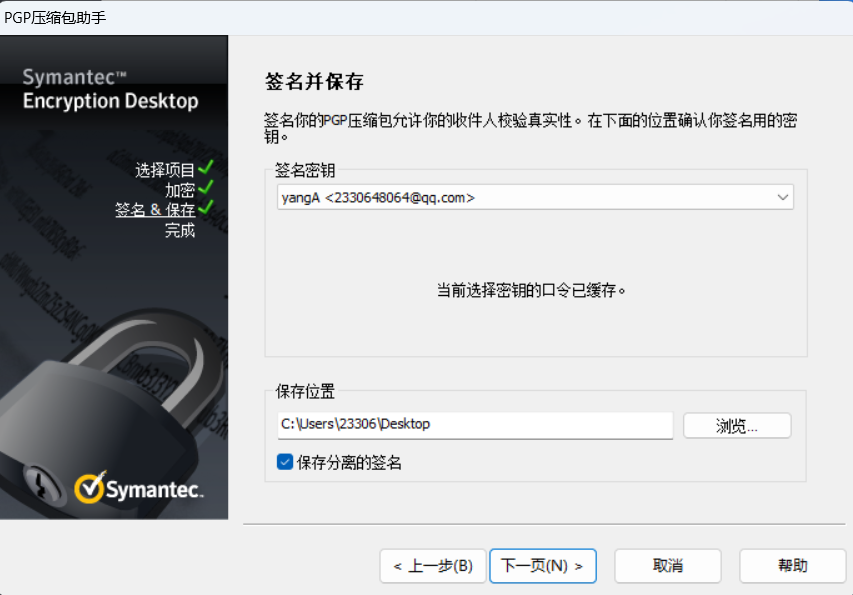
A电脑签名文件
B电脑校验文件
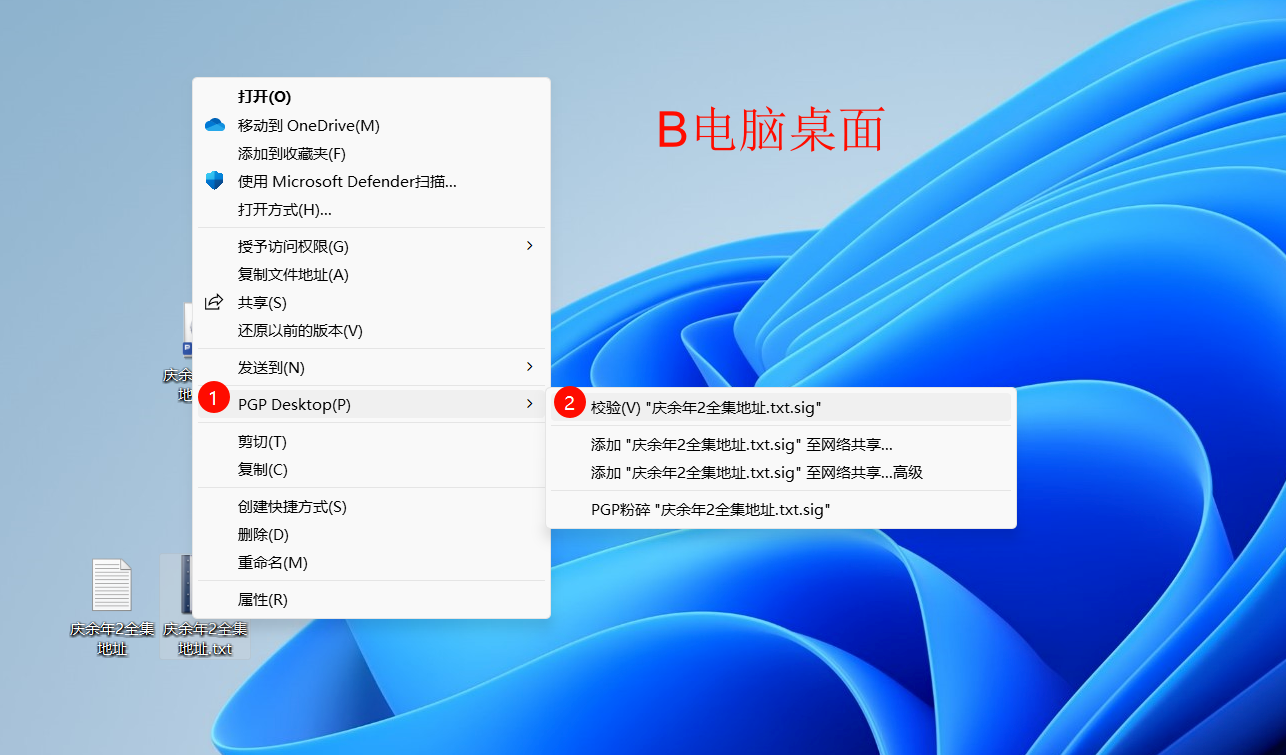
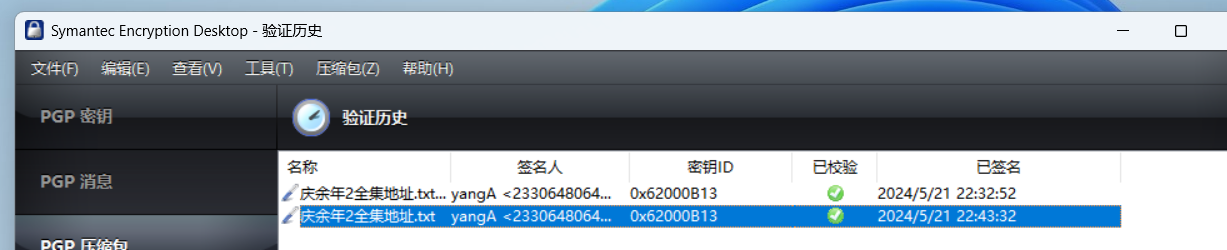
修改文件内容校验失败
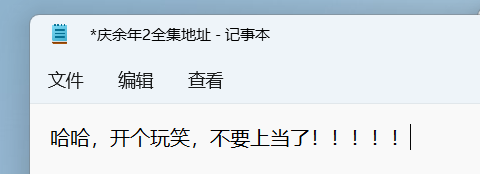

修改文件名称正常校验
- 修改文件名称后,右键选择校验
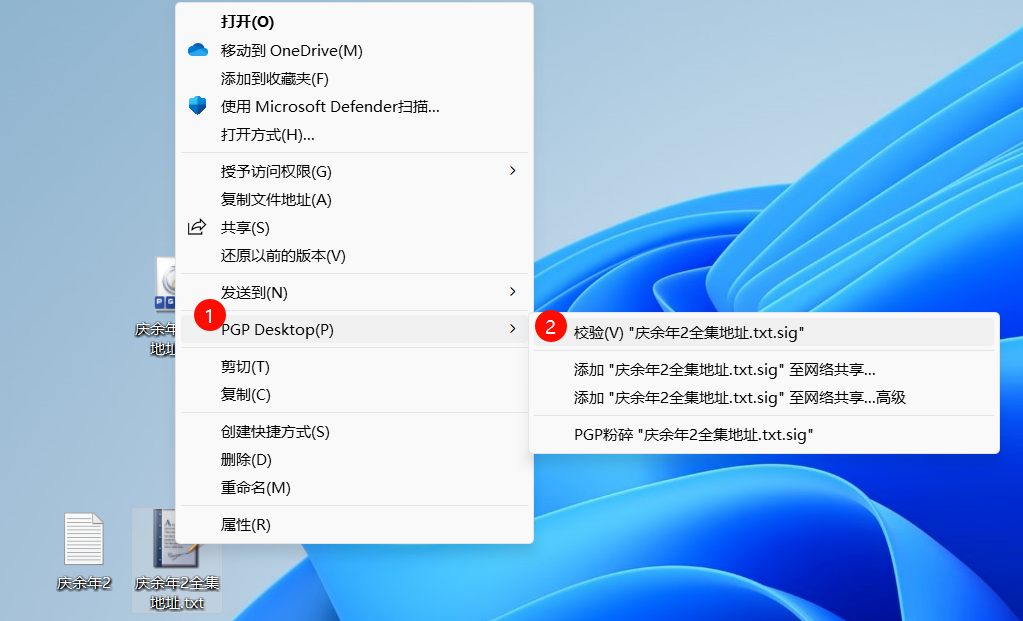
- 由于签名文件和校验文件名称不一致,这里会要求手动要求选择文件
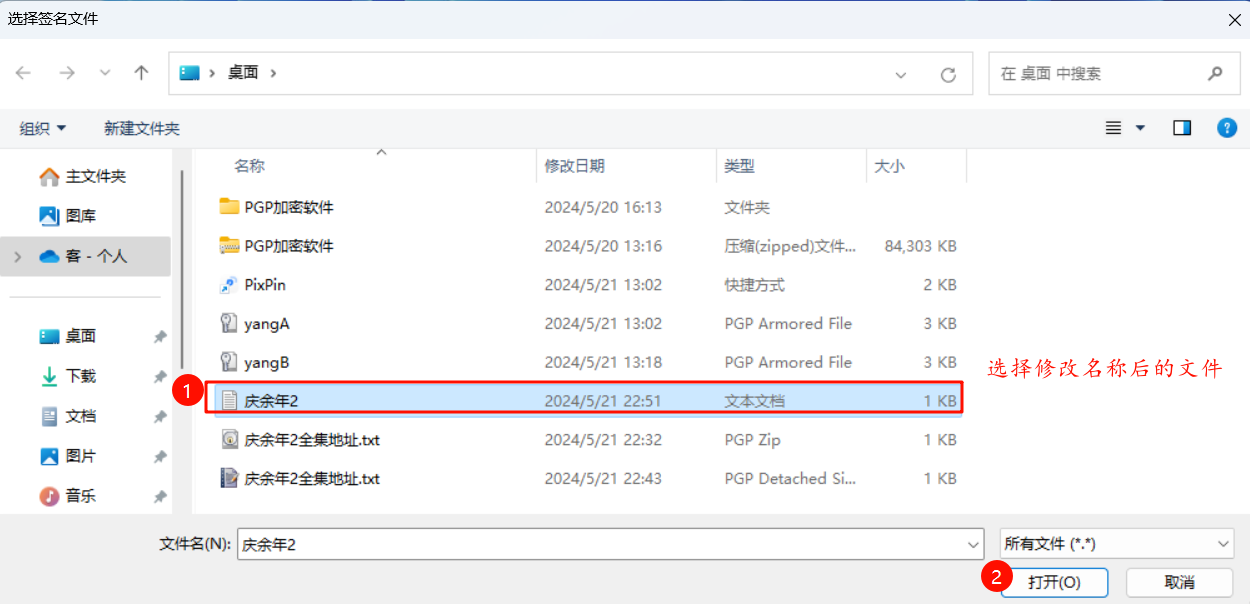
- 最终校验成功
