pyqt 滑动条控件QSlider
滑动条控件QSlider
QSlider 是 PyQt中的一个控件,它允许用户通过拖动滑块或点击滑块轨道上的任意位置来选择一系列值。
QSlider 有两种主要的类型:Qt.Horizontal(水平滑块)和 Qt.Vertical(垂直滑块)。你可以通过 QSlider 的 setMinimum() 和 setMaximum() 方法来设置滑块可以表示的最小值和最大值,而 setValue() 方法用于设置滑块的当前值。此外,你还可以使用 valueChanged 信号来响应滑块值的改变。
效果
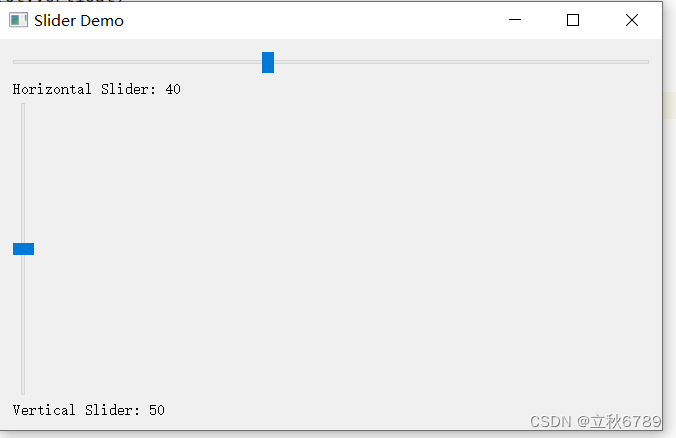

代码
import sys
from PyQt5.QtWidgets import QApplication, QWidget, QVBoxLayout, QLabel, QSlider
from PyQt5.QtCore import Qt


class SliderDemo(QWidget):
    def __init__(self):
        super().__init__()

        # 初始化布局和标签
        self.initUI()

    def initUI(self):
        # 创建布局
        vbox = QVBoxLayout()

        # 创建水平滑块
        self.hslider = QSlider(Qt.Horizontal)
        self.hslider.setMinimum(0)
        self.hslider.setMaximum(100)
        self.hslider.setValue(50)
        self.hslider.valueChanged[int].connect(self.on_hslider_value_changed)

        # 创建标签来显示水平滑块的值
        self.hlabel = QLabel("Horizontal Slider: 50")

        # 添加到布局
        vbox.addWidget(self.hslider)
        vbox.addWidget(self.hlabel)

        # 创建垂直滑块
        self.vslider = QSlider(Qt.Vertical)
        self.vslider.setMinimum(0)
        self.vslider.setMaximum(100)
        self.vslider.setValue(50)
        self.vslider.valueChanged[int].connect(self.on_vslider_value_changed)

        # 创建标签来显示垂直滑块的值
        self.vlabel = QLabel("Vertical Slider: 50")

        # 添加到布局
        vbox.addWidget(self.vslider)
        vbox.addWidget(self.vlabel)

        # 设置窗口的布局
        self.setLayout(vbox)

        # 设置窗口的标题和大小
        self.setWindowTitle('Slider Demo')
        self.setGeometry(300, 300, 300, 200)

        # 水平滑块值改变的槽函数

    def on_hslider_value_changed(self, value):
        self.hlabel.setText(f"Horizontal Slider: {value}")

        # 垂直滑块值改变的槽函数

    def on_vslider_value_changed(self, value):
        self.vlabel.setText(f"Vertical Slider: {value}")


if __name__ == '__main__':
    app = QApplication(sys.argv)
    ex = SliderDemo()
    ex.show()
    sys.exit(app.exec_())