Excel图表系列组合图是一种将不同类型的图表组合在一起的图表类型,可以同时显示多个数据系列的不同趋势和特点,使图表更加直观易懂,帮助用户更好地分析数据。
使用场景
图表系列组合图常用于以下场景:
• 比较不同类型的数据:
• 例如,可以使用双折线组合图比较同一时间段内不同产品的销售额,或者使用柱状和折线组合图比较同一地区的不同年份的降雨量和人口数量。
• 显示数据之间的相关性:
• 例如,可以使用柱状和折线组合图显示销售额与利润之间的相关性,或者使用双折线组合图显示气温与降雨量之间的相关性。
• 突出显示重要数据:
• 例如,可以使用不同的图表类型来表示不同重要程度的数据,例如使用柱形图表示主要数据,使用折线图表示次要数据。
双折线组合图
双折线组合图常用于比较两种具有相同单位的数据,例如同一时间段内不同产品的销售额、不同地区的降雨量和气温等。
创建步骤:
1. 准备数据:将要比较的数据整理在 Excel 表格中,每个数据系列占一列。
2. 插入图表:选中数据区域,点击“插入”选项卡,选择“折线图”图表类型。
3. 添加数据系列:点击图表中的数据系列,选择“设计”选项卡,点击“添加数据系列”。在弹出的对话框中,选择另一个数据系列的区域,点击“确定”。
4. 设置图表格式:双击图表元素(例如标题、轴标签、图例等)进行设置。
柱状和折线组合图
柱状和折线组合图常用于比较不同单位的数据,例如同一时间段内不同产品的销售额和利润、不同地区的降雨量和人口数量等。
创建步骤:
1. 准备数据:将要比较的数据整理在 Excel 表格中,每个数据系列占一列。
2. 插入图表:选中数据区域,点击“插入”选项卡,选择“柱形图”图表类型。
3. 添加数据系列:点击图表中的数据系列,选择“设计”选项卡,点击“添加数据系列”。在弹出的对话框中,选择另一个数据系列的区域,勾选“次坐标轴”复选框,点击“确定”。
4. 更改图表类型:点击要更改为折线图的数据系列,选择“设计”选项卡,点击“更改图表类型”,选择“折线图”。
5. 设置图表格式:双击图表元素(例如标题、轴标签、图例等)进行设置。
制作组合图表方法
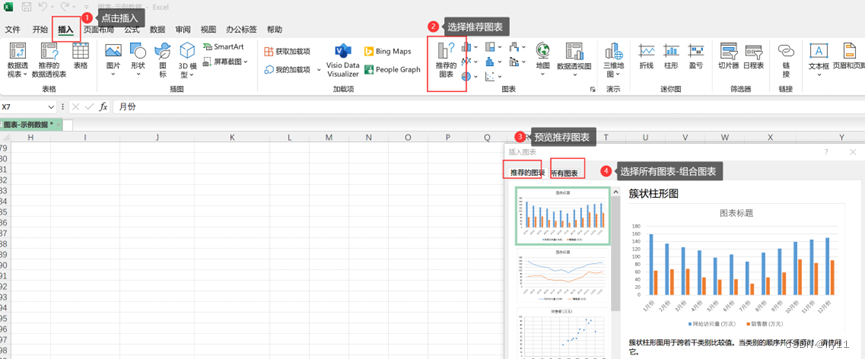

示例及展示
原始数据:
| 月份 |
网站访问量 (万次) |
销售额 (万元) |
| 1月份 |
160.33 |
63.62 |
| 2月份 |
135.05 |
67.8 |
| 3月份 |
125.57 |
68.87 |
| 4月份 |
117.7 |
45.79 |
| 5月份 |
98.28 |
40.46 |
| 6月份 |
106.92 |
41.69 |
| 7月份 |
87.4 |
29.33 |
| 8月份 |
110.83 |
45.8 |
| 9月份 |
121.6 |
59.29 |
| 10月份 |
140.07 |
93.59 |
| 11月份 |
145.06 |
84.49 |
| 12月份 |
150.6 |
91.3 |
双折线组合图

折线 柱状组合
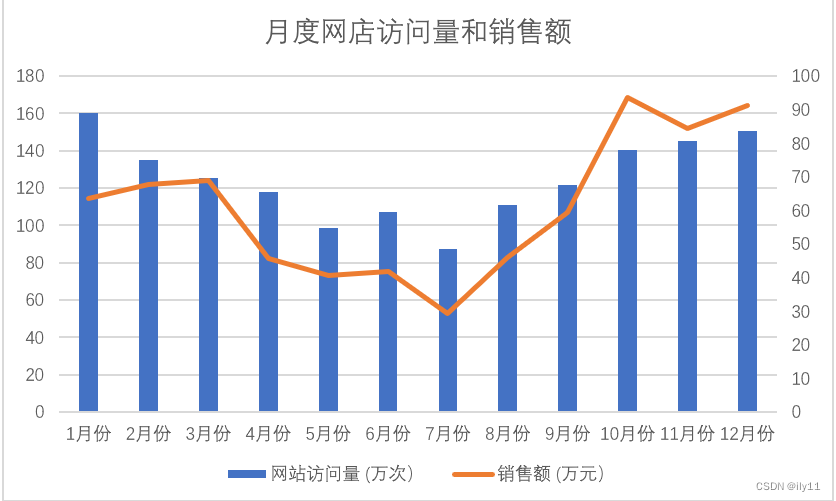
制作组合图视频教程:
图表-组合图表
选择合适的图表类型
在选择图表系列组合图类型时,需要考虑以下因素:
• 要比较的数据类型:数据是否具有相同的单位?
• 要显示的数据之间的关系:数据之间是否存在相关性?
• 需要突出显示的数据:哪些数据是重要的?
根据以上因素,选择合适的图表类型可以使图表更加清晰易懂,帮助用户更好地分析数据。
注意事项
• 在创建图表系列组合图时,需要注意数据系列的数量不宜过多,否则图表会变得难以理解。
• 对于具有不同单位的数据,需要将它们分配到不同的轴上,以便进行比较。
• 可以通过设置图表的格式来增强图表的视觉效果,例如设置标题、轴标签、图例