3DMAX样条线FFD插件使用方法
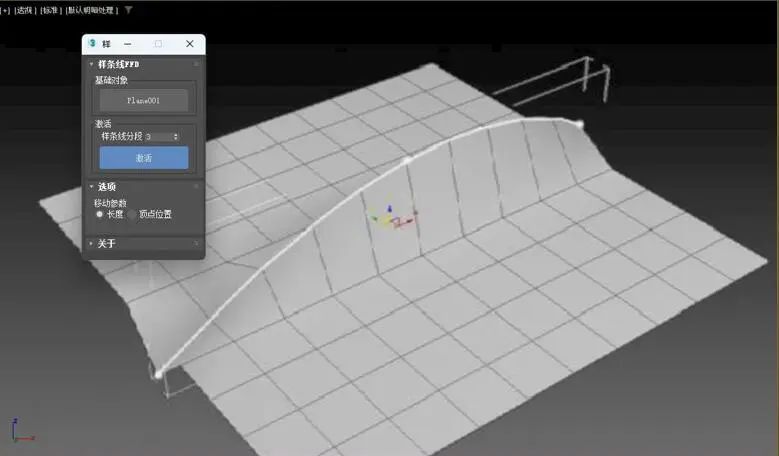
3DMAX样条线FFD插件,象控制样条线一样控制网格对象上的顶点。
使用3DMAX样条线FFD插件,可以在网格上选择多个点,并创建通过这些点的样条线。通过移动样条曲线的点,原始网格顶点将正确移动。
可以更改分割样条曲线的线段数。例如,单个线段点在直线上移动。需要更多的点来调整到原始网格,因为这会增加复杂性。
样条线FFD也可以用于闭合轮廓,使其成为生成接缝和关节的有用工具。在这些情况下,我们建议至少使用6段来实现适当的配合。
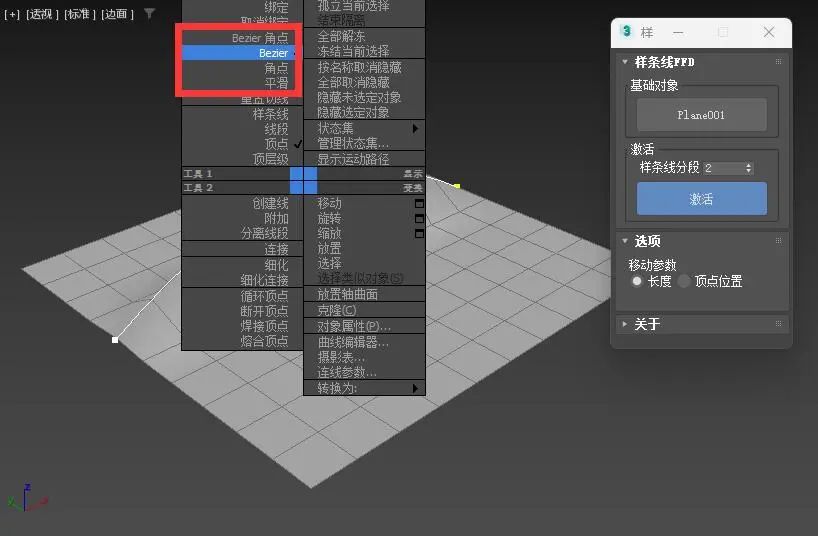
最后,请记住,您可以随时更改顶点的类型,从平滑到beizer或角顶点,并使用控制柄更改样条曲线的形状。
【适用版本】
3dmax2018.2 – 2025(不仅限于此范围)
【安装方法】
3DMAX样条线FFD插件无需安装,使用时直接拖动插件脚本到3dMax视口中打开即可使用。
【使用方法】
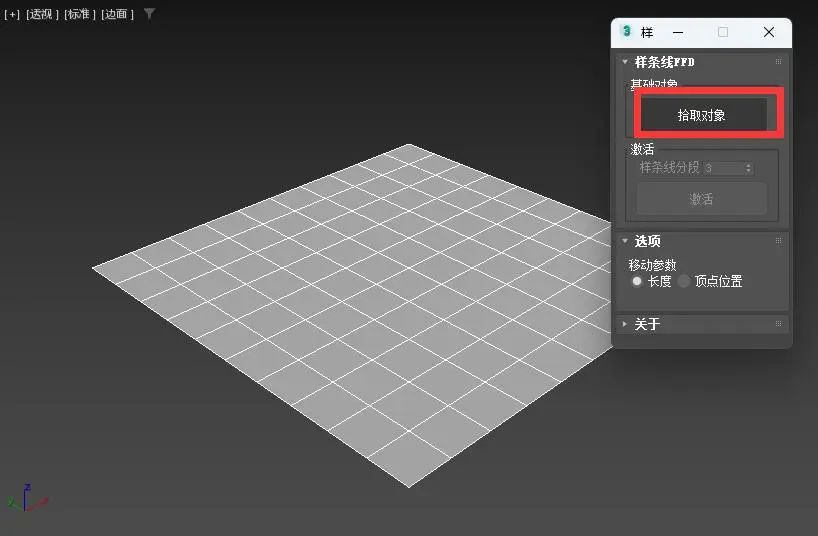
1.打开“3DMAX样条线FFD插件”,按下“拾取对象”按钮,然后,在视口中拾取网格对象(可编辑多边形),如图:
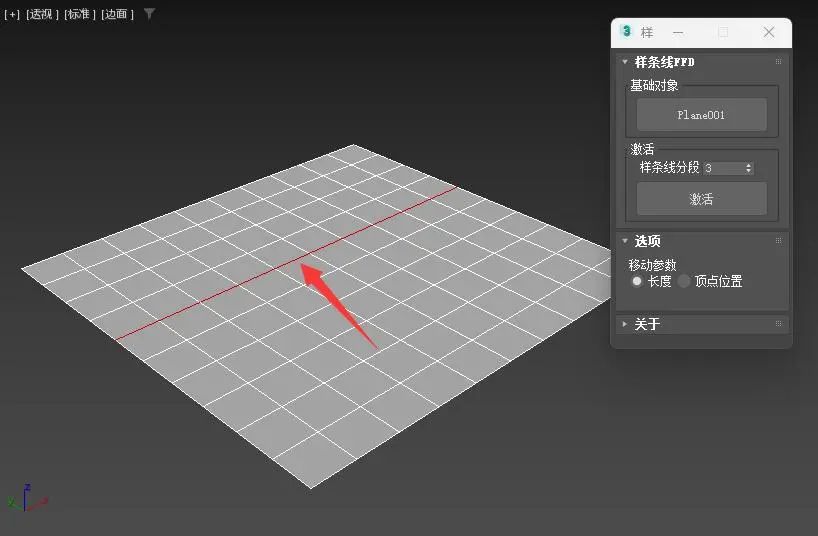
2.切换对象到“边”子物体 ,选择要编辑的边,如图:(图中红色显示的线条)
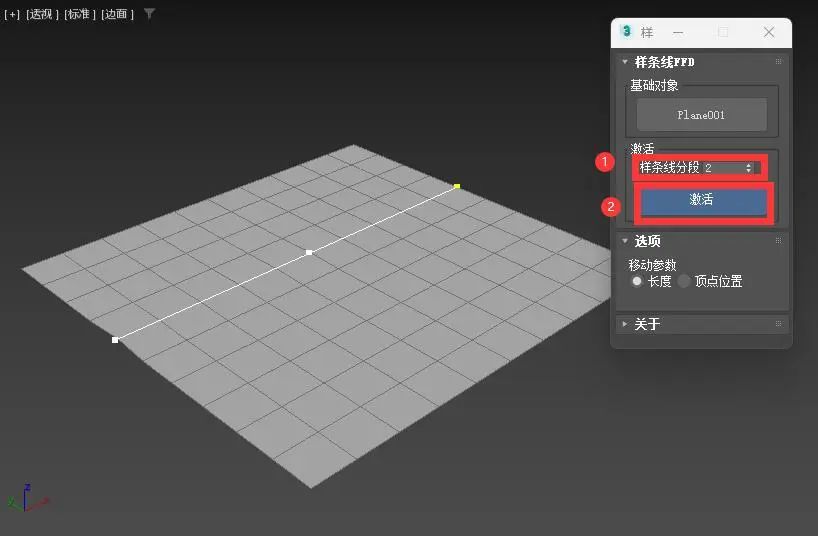
3.设置“样条线分段”参数(该参数用来设置生成的控制样条线上节点的多少),然后,按下“激活”按钮。如图:
4.使用主工具条上的“选择且移动”工具,选择控制样条线上的点并移动被选择的点,可以看到随着控制样条线的调节,网格对象上的对应边也在发生相应的变换,如图:
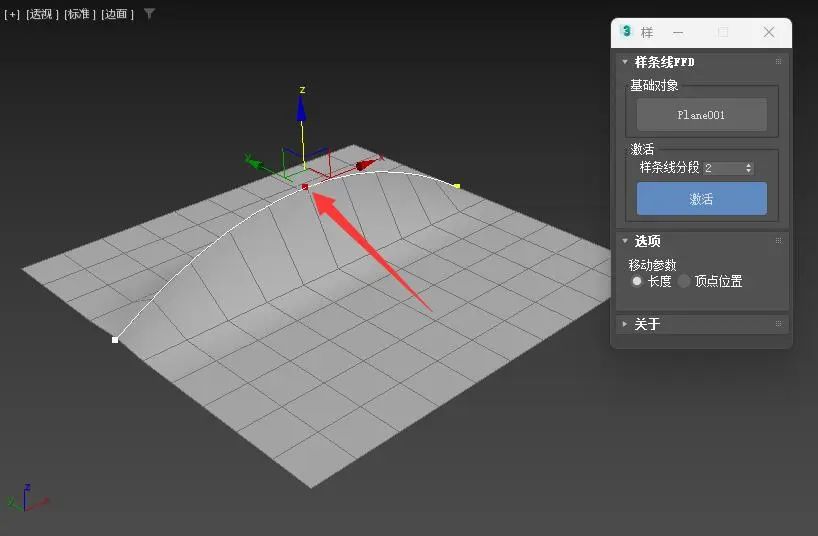
5.在控制点上右键,转换控制点类型(这里我们从“平滑”切换到“Bezier”),如图:
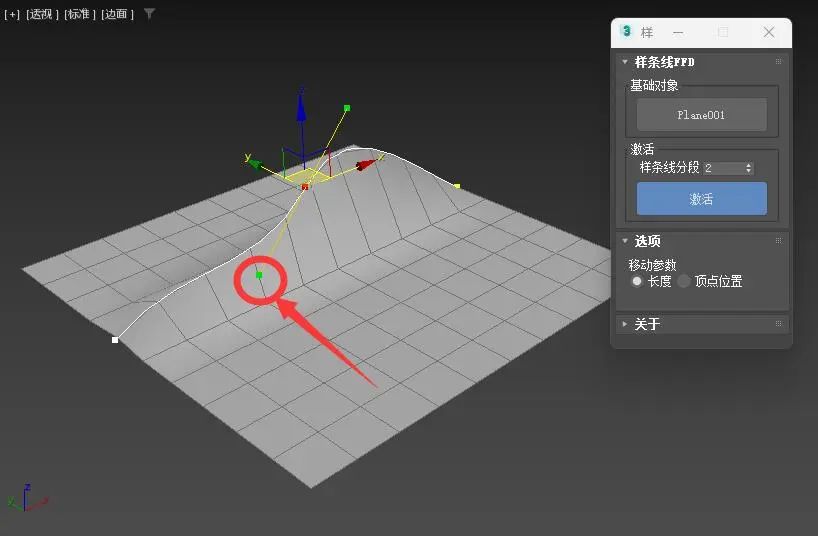
6.拖动“Bezier”的手柄(绿色小方块),改变控制网线的方向。可以看到网格对象也随之发生变化(要想在网格对象上得到比较平滑的变换效果,试着增加网格对象的分段)。
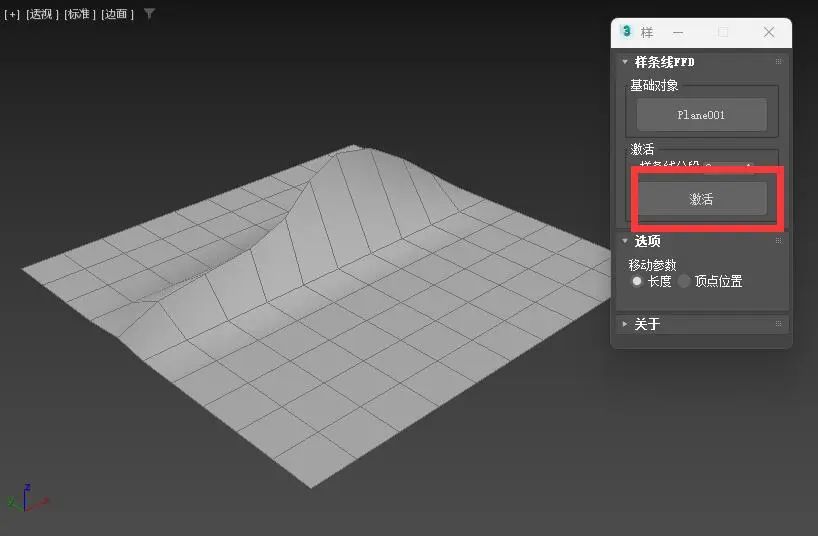
7.结束编辑。再次单击“激活”按钮,将其弹起,这样我们就从编辑状态中退出来了。我们可以通过选择其他边,重复上面的操作,开始新的编辑。
【自定义控制样条线上的控制点】
1.这是一个有着3个控制点的控制样条线。
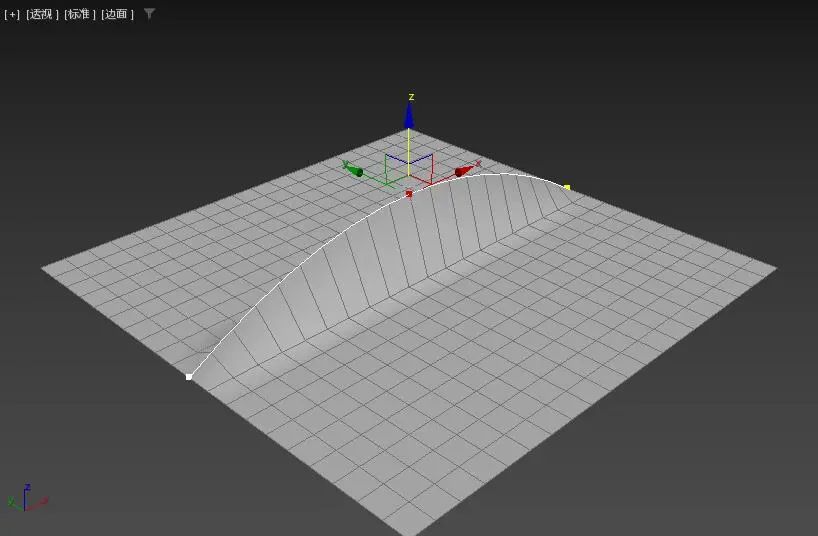
2.我们可以象编辑普通样条线一样,在这个控制样条线上增加顶点(控制点),如图:

提示:
1.被编辑的对象应该是“可编辑多边形”,如果不是,请在对象上面右键,选择“转化为可编辑多边形”。
2.对于闭合轮廓,建议至少使用6段来实现适当的拟合,过少的段数将造成网格对象的变形。
3DMAX样条线FFD插件本站下载:
https://download.csdn.net/download/mufenglaoshi/89261399