ios 发布,需要准备的发布证书,下面就来详细说说发布的一些流程:
macOS中安装 appuploader可以管理证书和描述文件:
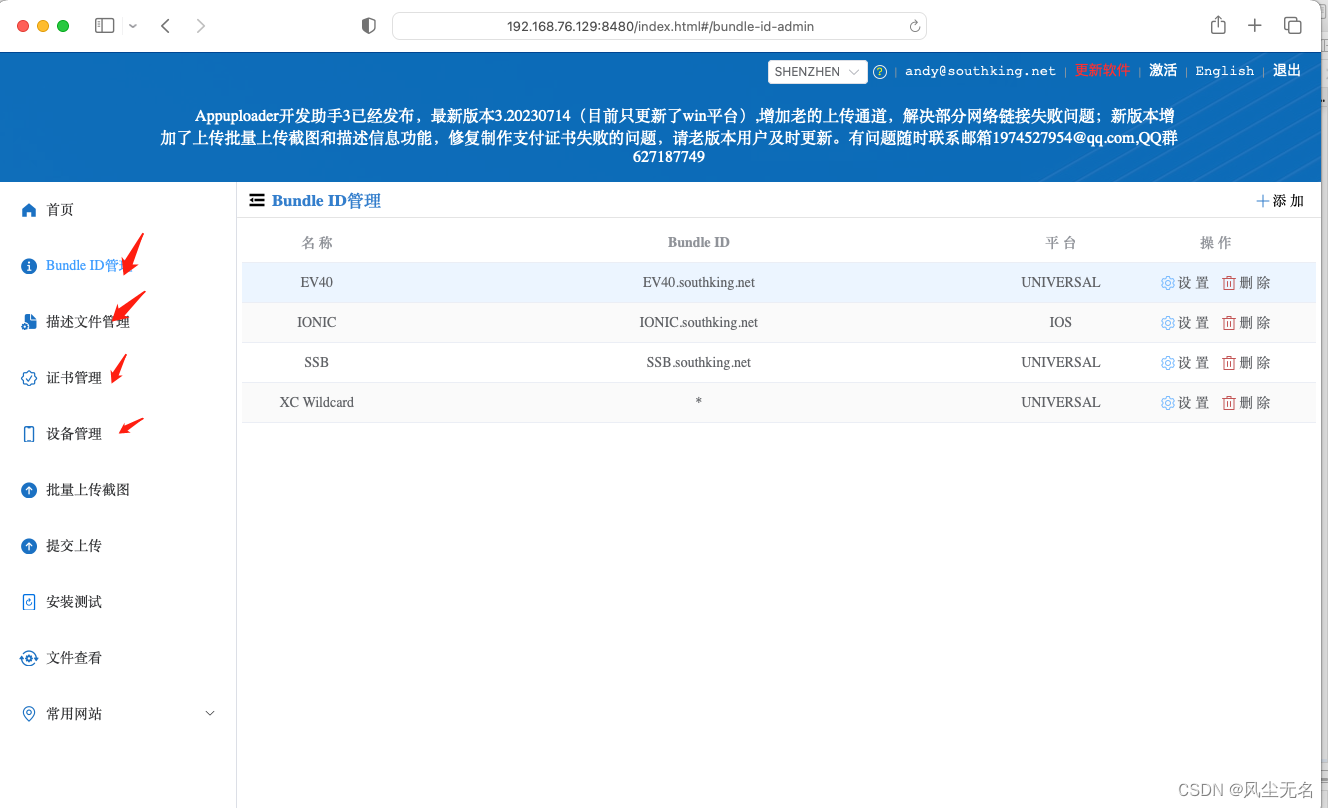
1)创建 BundleID:
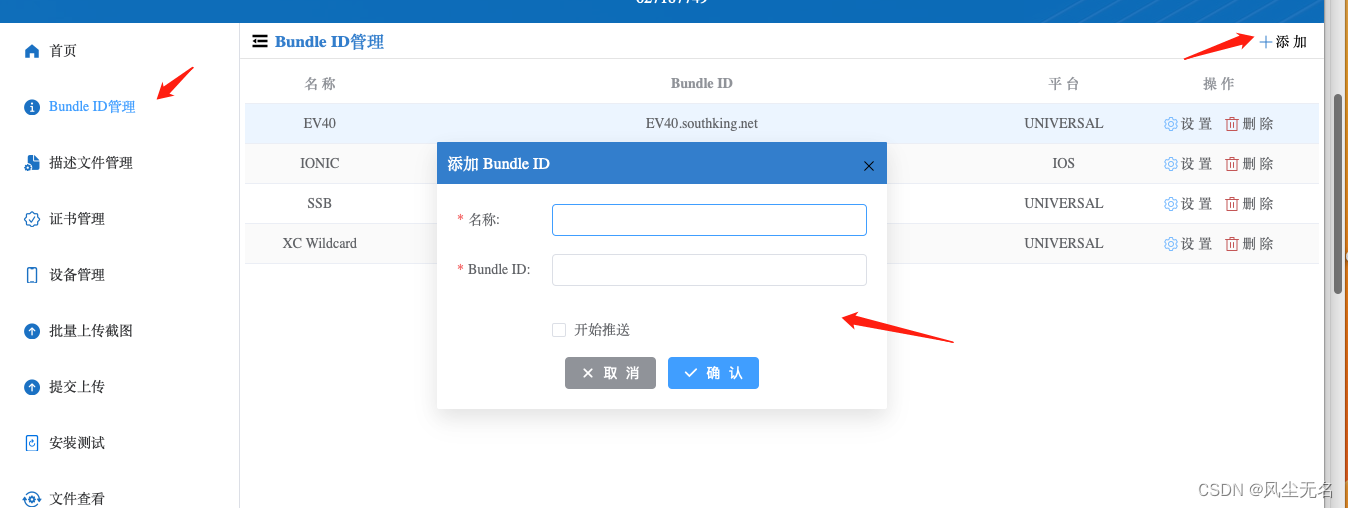
2)创建证书:
这里创建两个证书: 一个Apple开发证书,一个Apple发布证书;前者开发调试用,后者发布用。

3)设管管理,此设备管理用于发布AdHoc类型的ipa文件时有用,用于公司内使用,不必经过apple store 审核,即可安装使用;
iphone手机通过usb接入macOS主机后,“添加”按钮后,会自动读取iphone的名称以及UDID; 名称可以改,但UDID不能改。
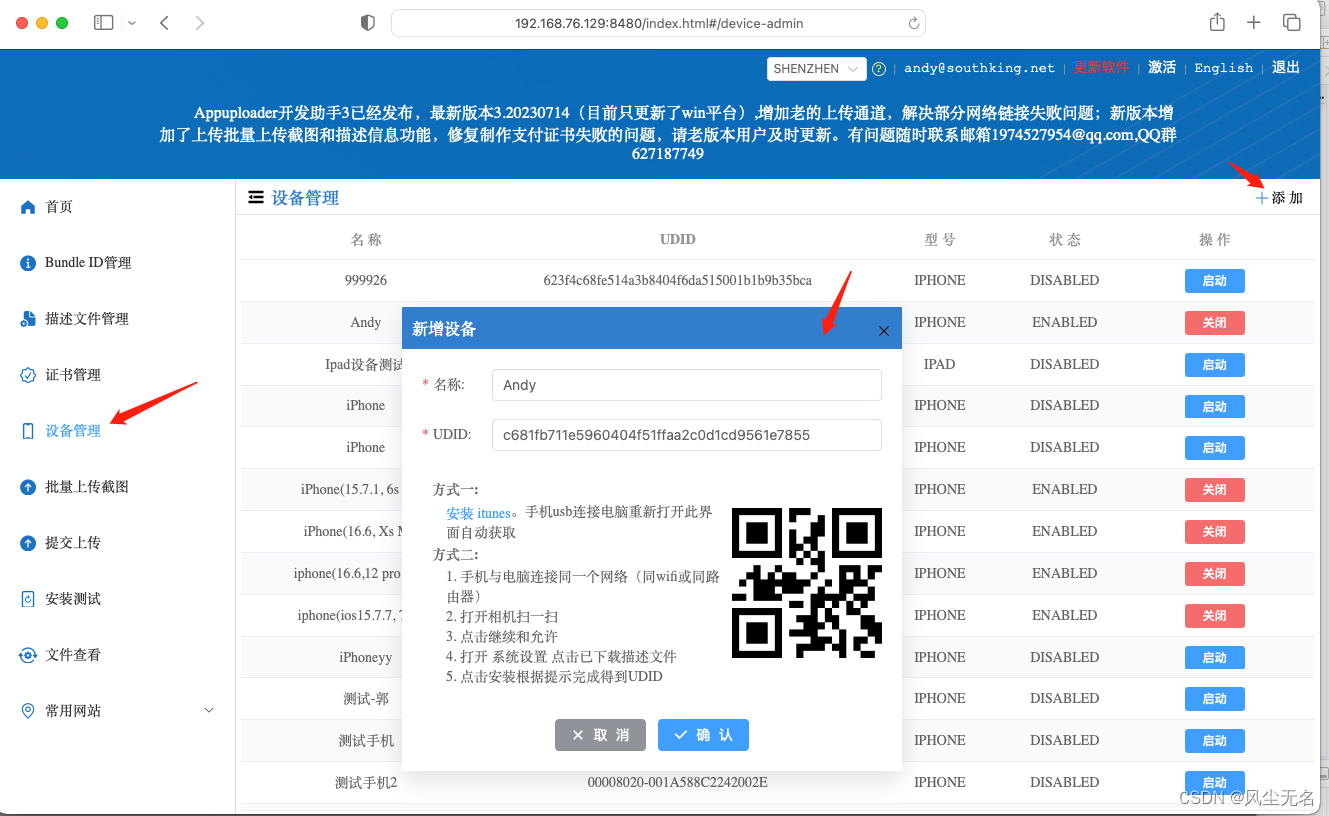
4)描述文件:
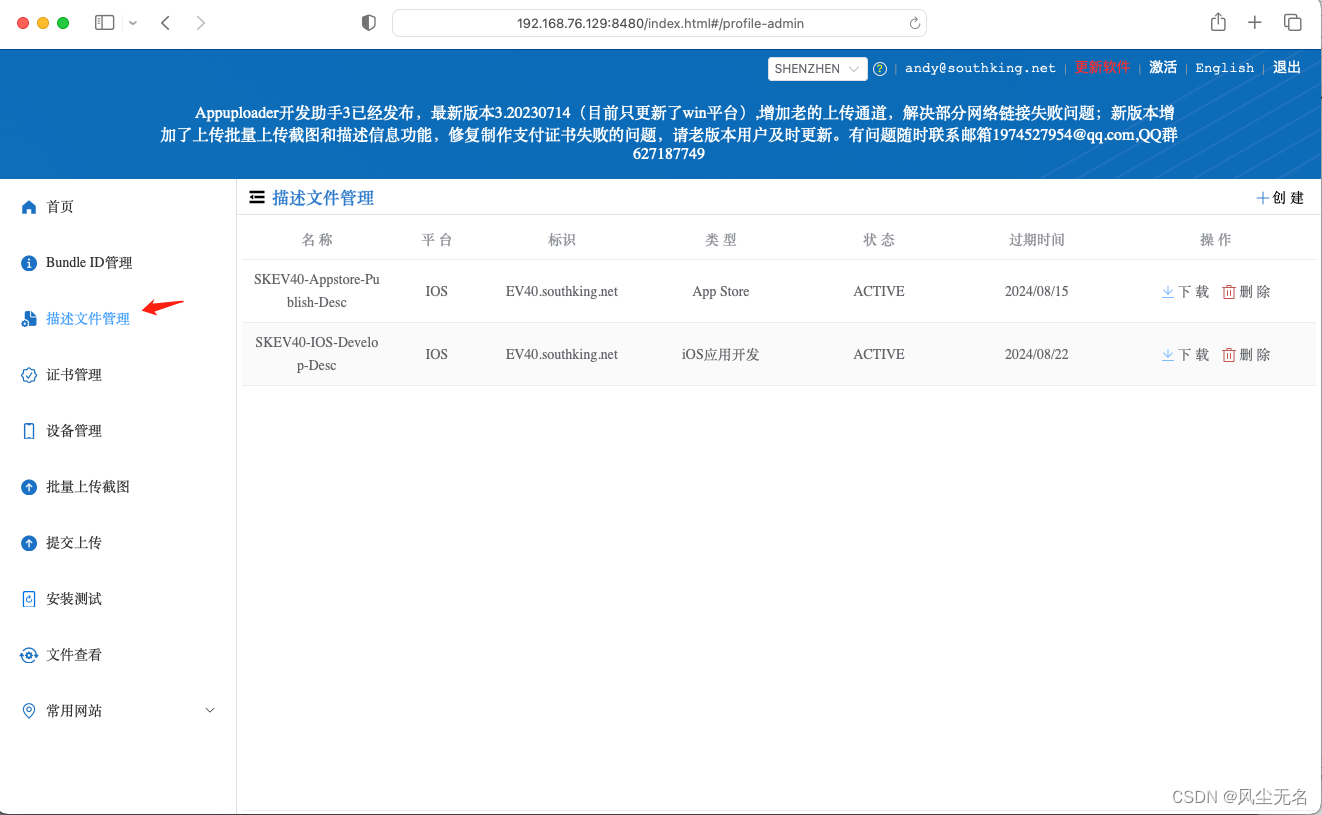
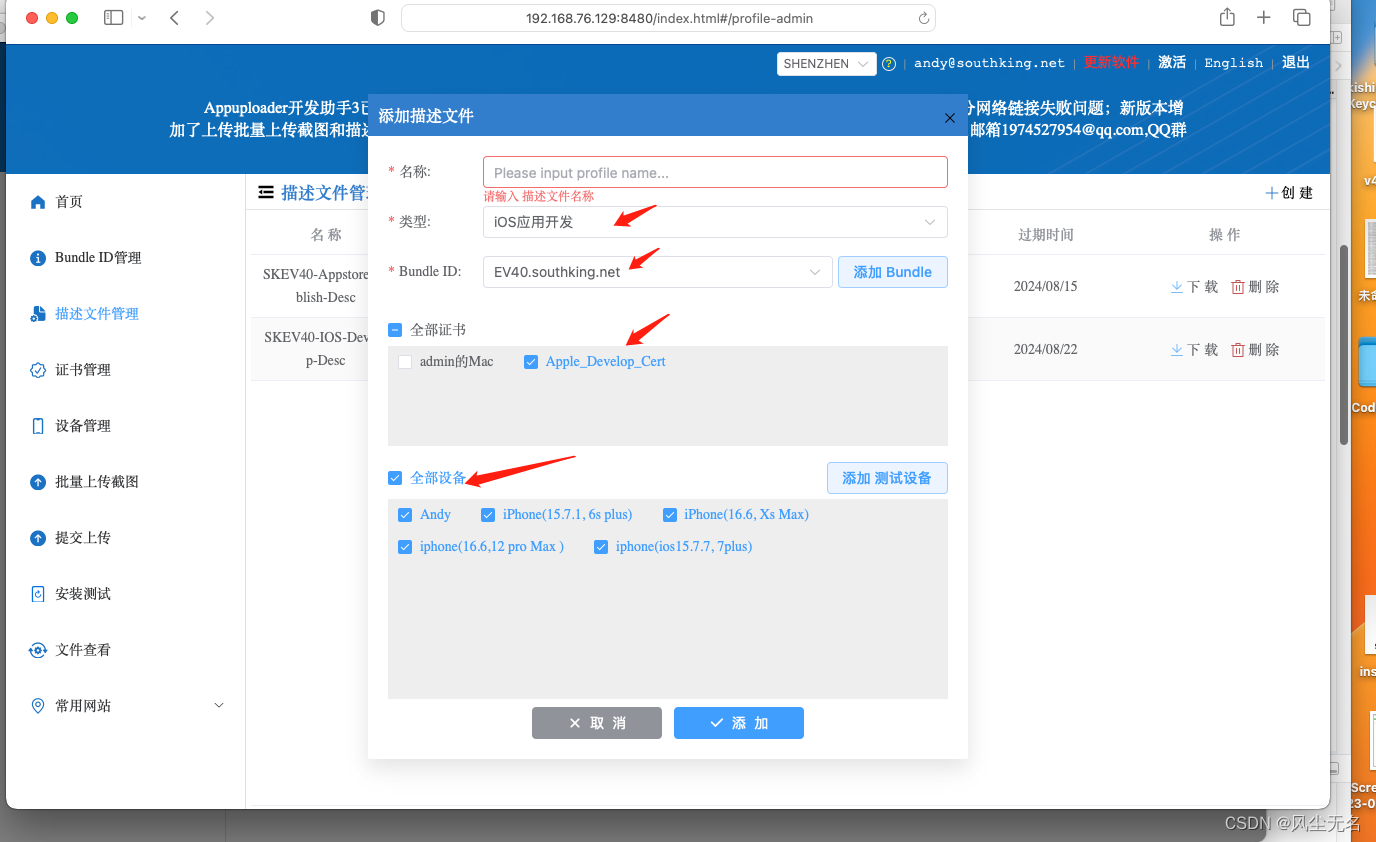
创建:只有ios应用开发 类型,才可以发布AdHoc的ipa包,也可以真机调试;
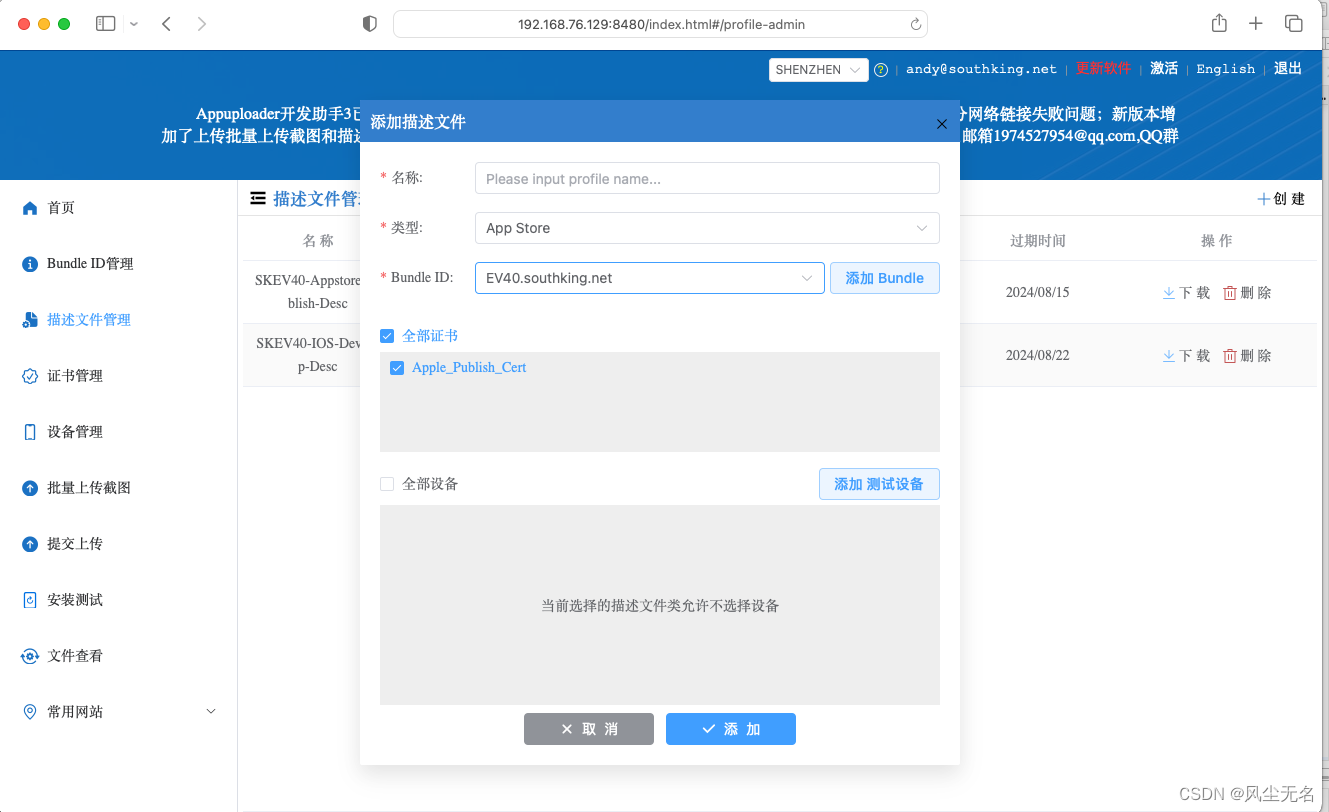
用于发布的描述文件,则使用 App Store
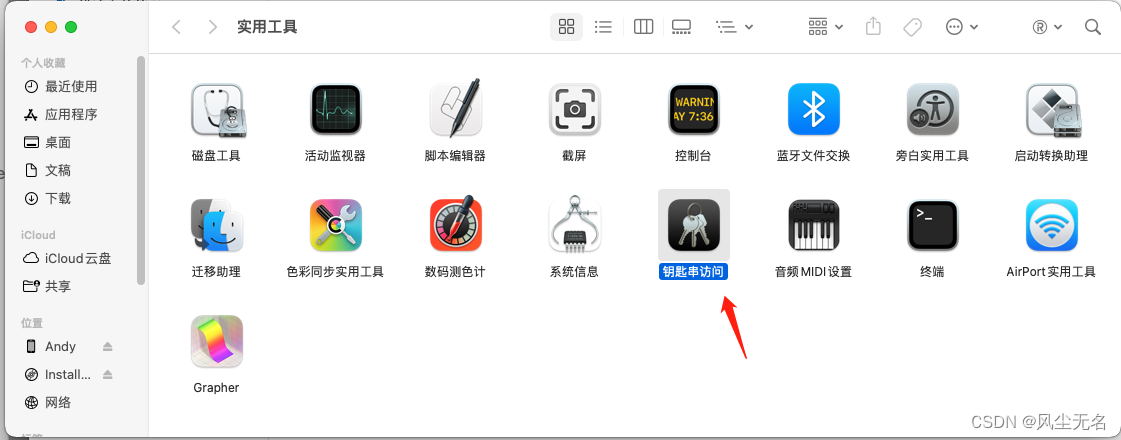
然后, 下载 这两个描述文件,以及 证书管理中的两个证书: Apple 发布证书和 Apple 开发证书,然后安装此两证书,在 macOS主工具栏中: 前住 / 实用工具 下,打开 钥匙串访问,如下:
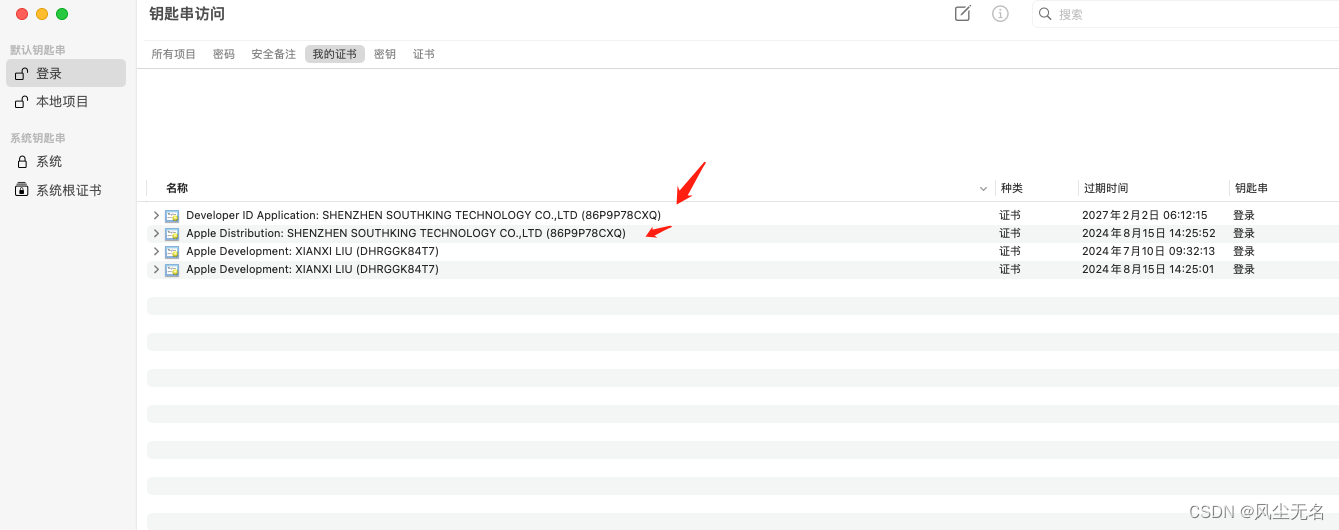
两证书安装成功;
然后在项目中,Signing & Capabilities 中 , import 刚才保存的描述文件:
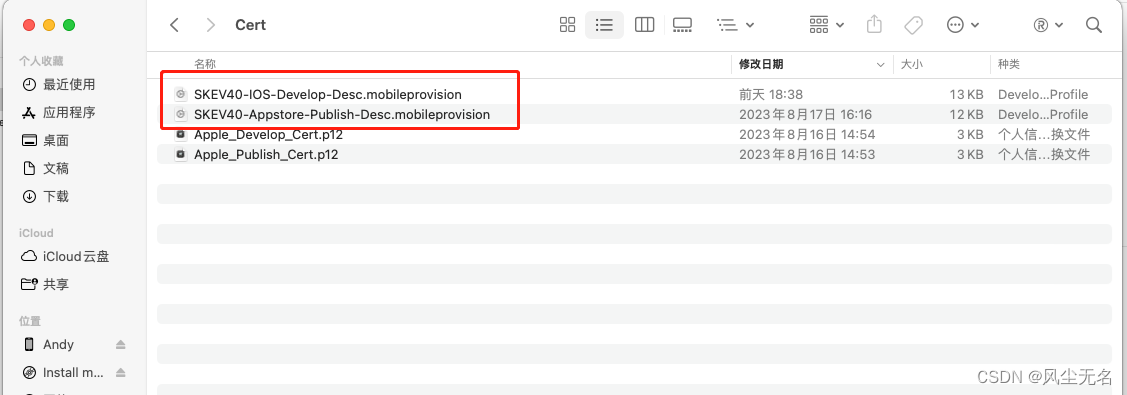
下面两个.p12的为证书;
如果是真机调试, 或者发布AdHoc 的ipa包, 使用 ios 那个描述文件,debug 和 release都要设置,可以直接在All中设置:
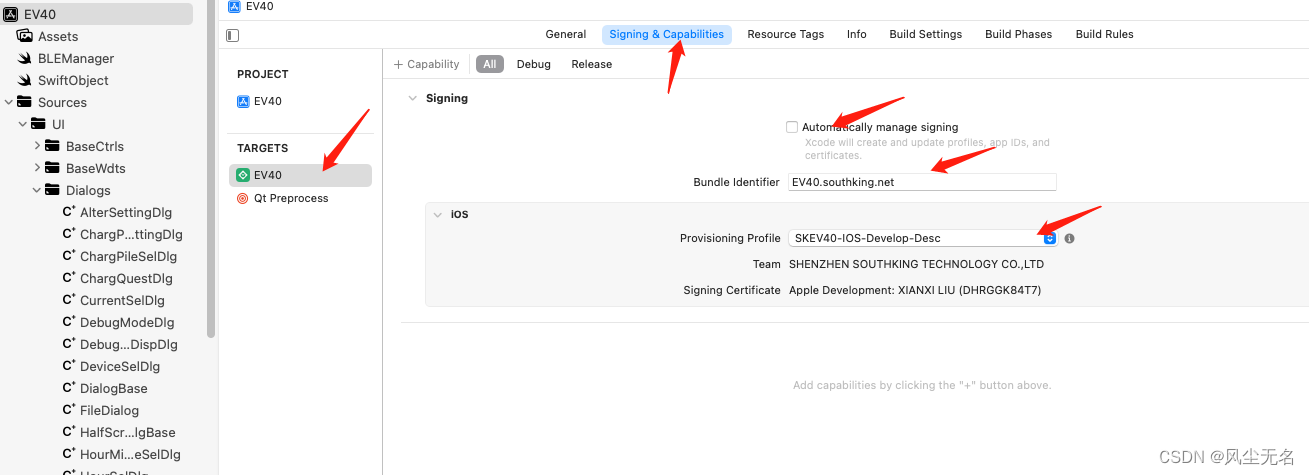
有时,如果设置后,发现还是显示原来的,关闭xcode再打开xcode, 打开此项目,此时 描述文件 就会显示刚加载的描述文件;
此时编译后,在iosBuild目录 中找到生成的 编译后的包, 经过老版本的 iTuns 中的应用程序, 可以将此包转换成 ipa安装包,此时的安装包类型为 AdHoc型的ipa, 可以在蒲公英网站发布,如下:
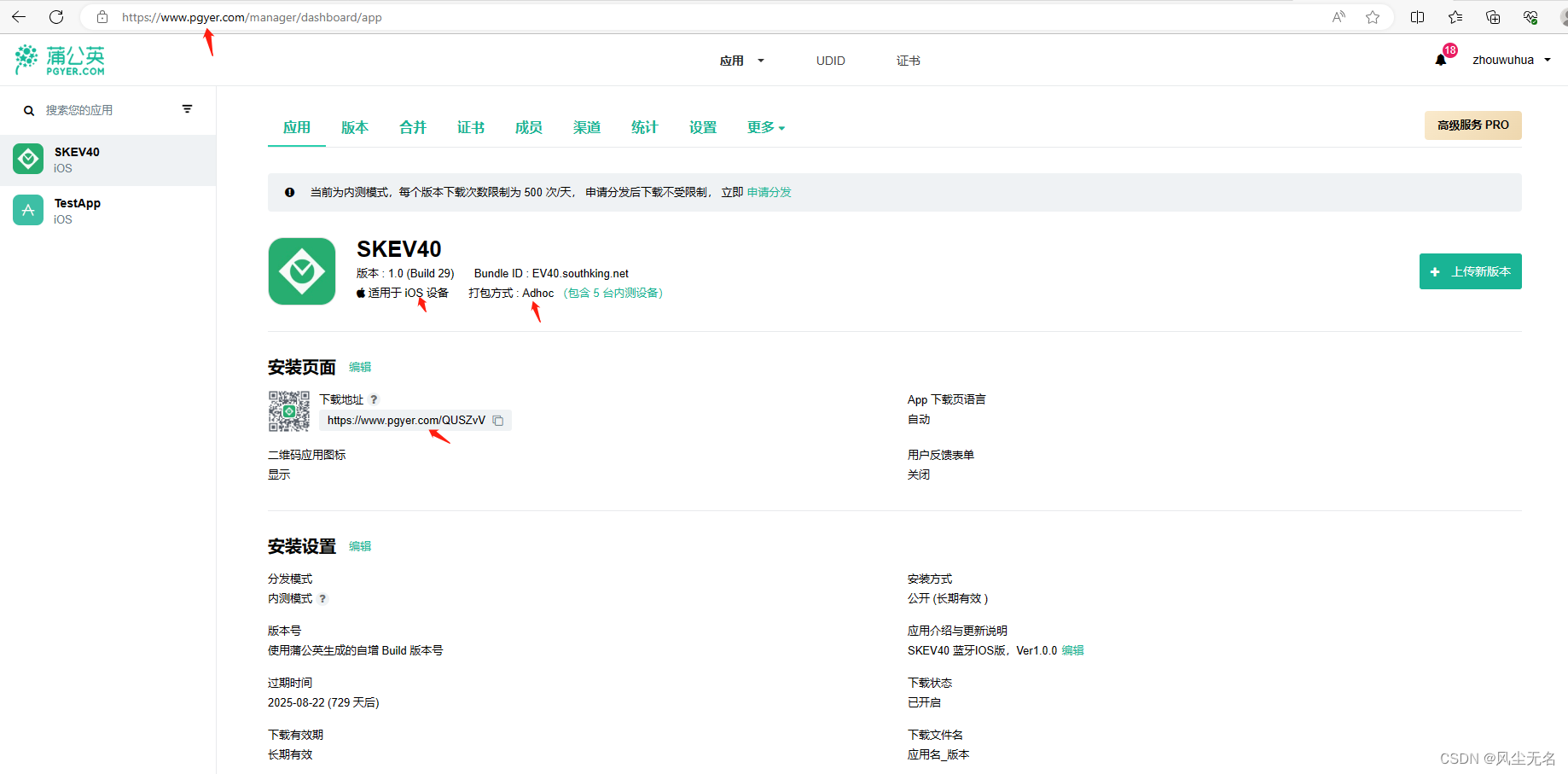
iphone手机通过safi浏览器,输入上面的下载地址即可安装到iphone手机上,不过此iphone手机要加入到appUploader的测试设备列表中,否则安装不上。
如果 要发布到apple store connect 中, 则需要在 release 中将profile改为 app store 对应的描述文件,debug不能设置此描述,因为发布时只针对release.
方法: product -> Archive:
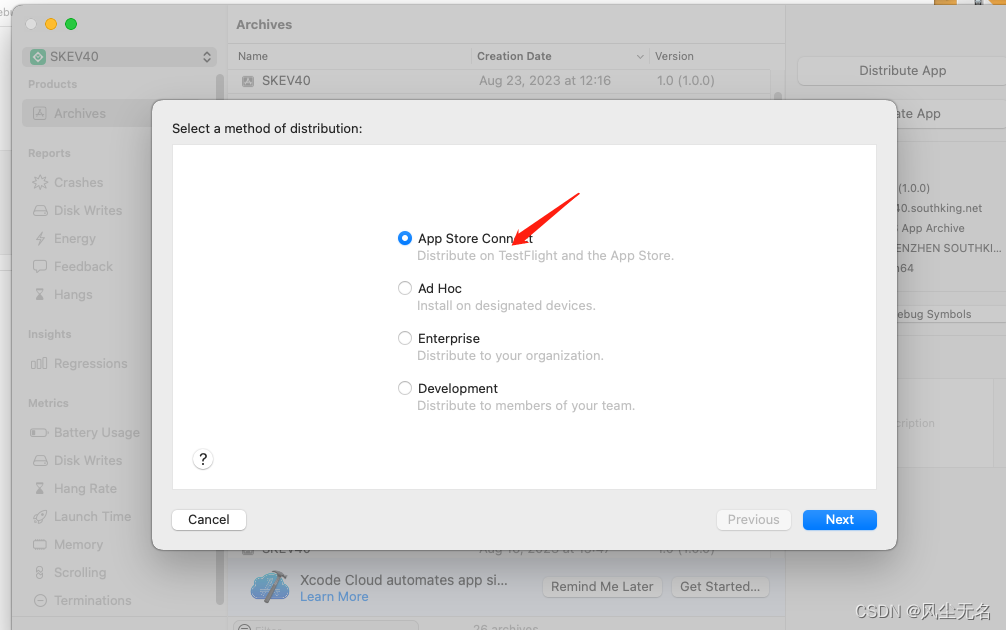
一直next即可;
注意: 上图中其它选项的,export 的ipa仍然无法正常安装(没有细致研究,可能用有,建议还是通过iTuns进行转换)
如果 archive为灰色,应该是Signing没有正确设置:
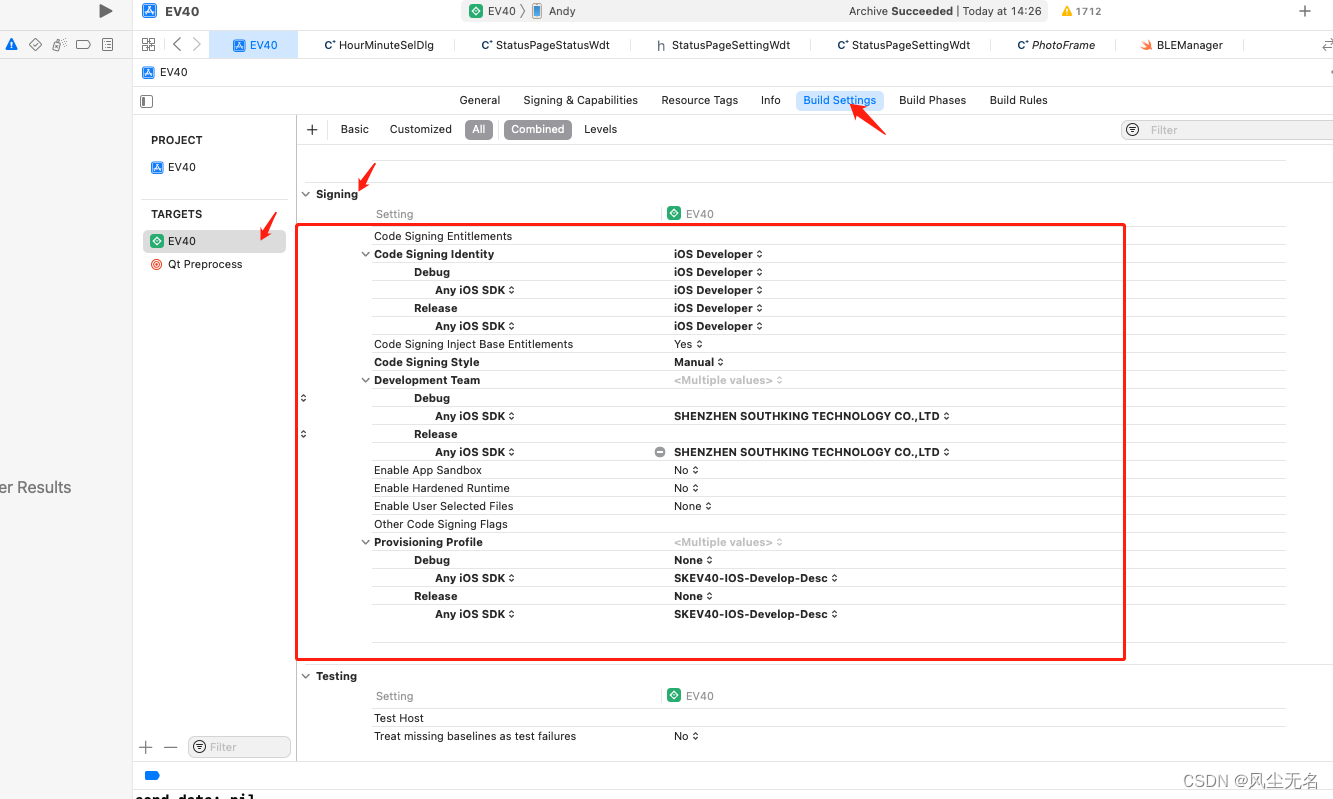
大致请况如此,便可以完成发布,在apple store connect 网页中便可以看到新发布的可提交审核状态的app;
发布到 apple store connect 后, 需要到此网站上添加一些诸如软件界面截图,功能描述,销售国家与地区选择,销售价格等信息,最后提交审核,大致几天后若审核通过,则在apple store中就可以看到此应用。 如果审核不通过,按审核不通过的原因逐一排除,再发布并按要求上传资料即可。审核人员会安装到iphone手机中进行尝试,如果您的app需要连接特定的设备才能进入相应的界面,而由于审核人员手头上没有这些设备,基本上会拒绝通过,此时,您应该使用apple手机安装此应用,并让同事用另一台手机全程录制,操作人员一边在设备旁操作app, 一边用英文讲解如何操作。完成后,将录制的mp4视频放到 ”附件“, 先别急着提交审核,而是先回复审核,说明没有设备连接此app的话,无法进入下一个页面云云,并也附上录制的视频,发送后,再提交审核即可。
注意,在ios开发中,不需要用的权限尽量不要加上去,否则在提交审核的时候,可能会基于安全考量,需要你提供相关的资料或视频,待增烦恼,还比较难以通过审核。