- 准备步骤
Windows7/8/10,Server2012/2016 + anacodeAnaconda3-4.2.0+ CUDA 8.0 + CuDnn 6.0。
1.1. 操作系统要求和硬件要求:
- Windows版本:Windows 7,Windows 8,Windows 10,Windows Server 12/16
- 显卡版本:请对照英伟达提供的支持CUDA的显卡列表,建议查看英文版。不知道自己显卡版本的可以通过“设备管理器”查看,或者使用第三方软件GPU-Z查看。请注意,AMD的显卡不可以使用英伟达开发的CUDA...
中文列表:https://www.nvidia.cn/object/cuda_learn_products_cn_old.html
1.2. CUDA8.0版和CuDnn 6.0 +anacodeAnaconda3-4.2.0
官网中选择对应版本下载
(PS:安装CUDA和CuDnn过程中关闭杀毒软件)
- 安装步骤
2.1. 安装CUDA
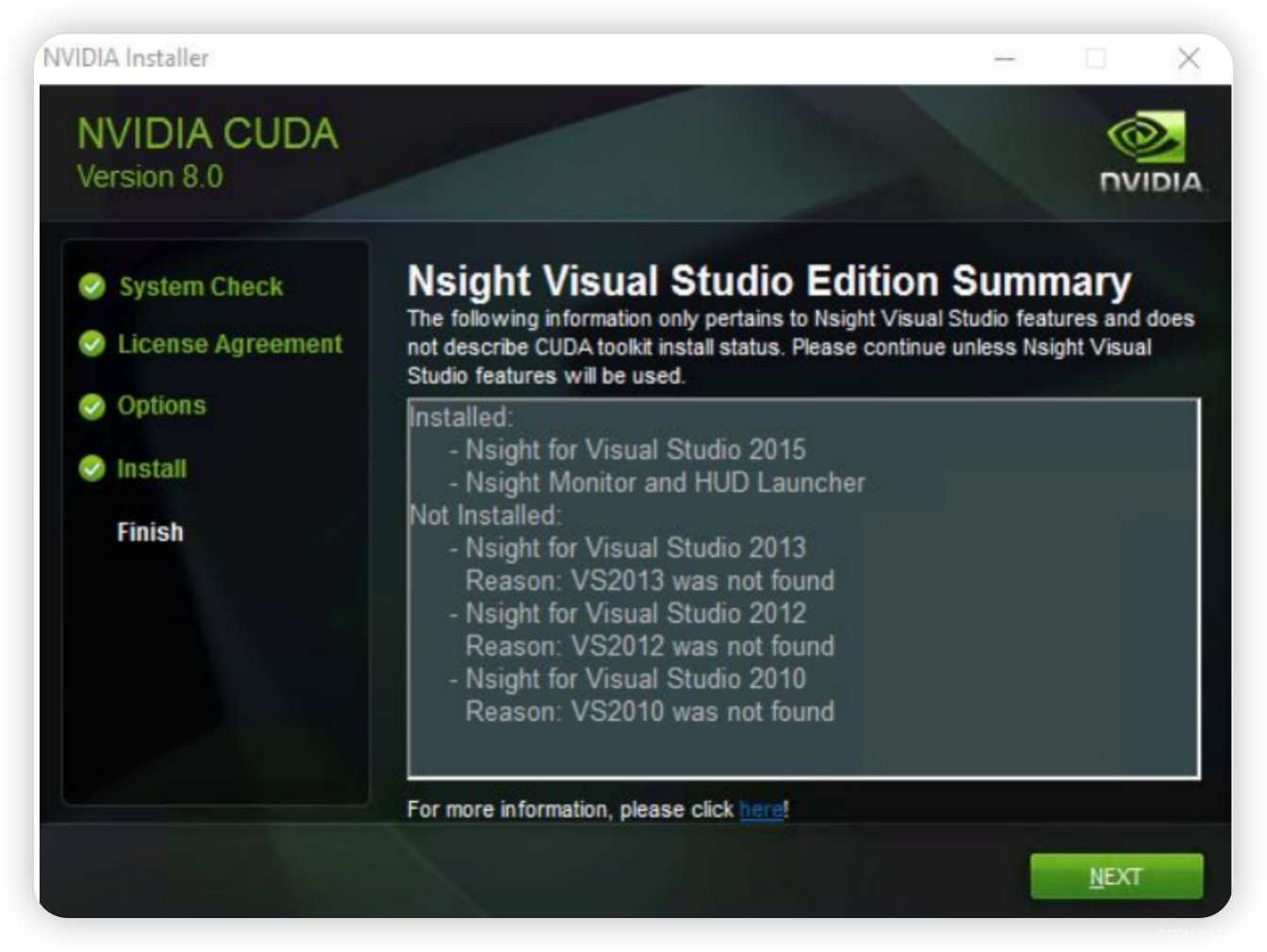
安装CUDA,双击我们下载的安装文件即可,一切都选择默认即可。
2.2. 验证CUDA安装成功
打开命令行,也就是cmd然后输入“nvcc -V”,如果安装正确的话你应该看到这样的输出:
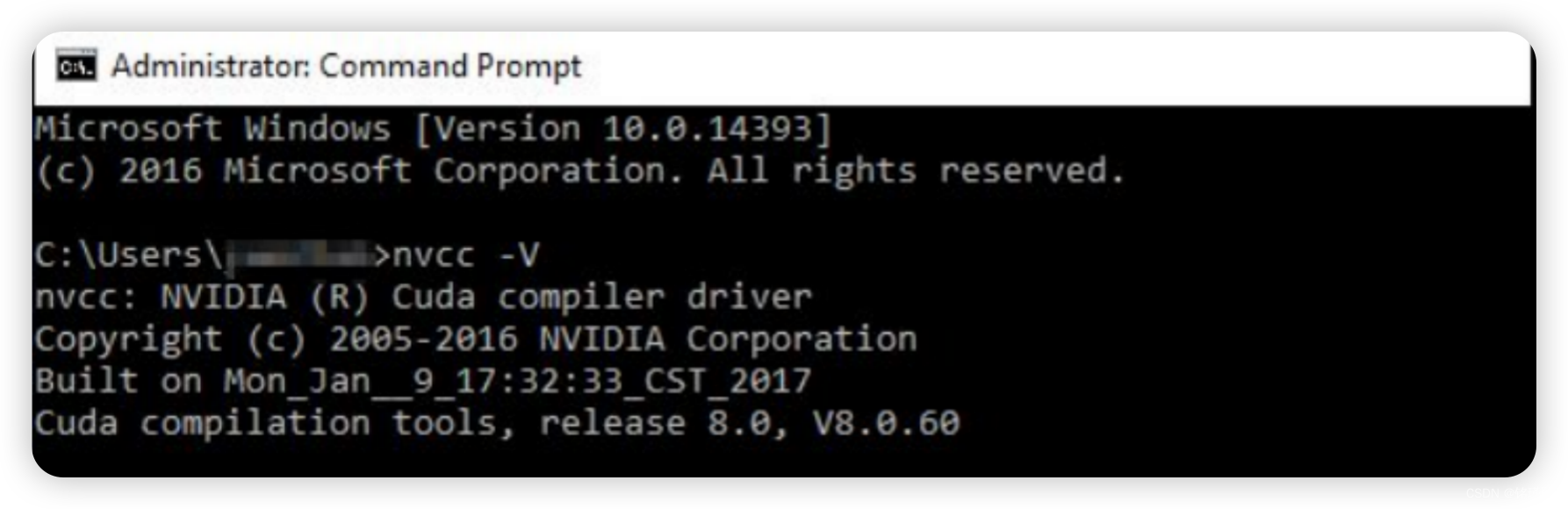
输出中显示了CUDA的版本是release 8.0。
2.2.安装CuDnn
解压缩我们下载的CuDnn文件,得到3个文件夹:bin, include, lib。如下图所示,将这个三个文件夹复制到“C:\Program Files\NVIDIA GPU Computing Toolkit\v8.0”。
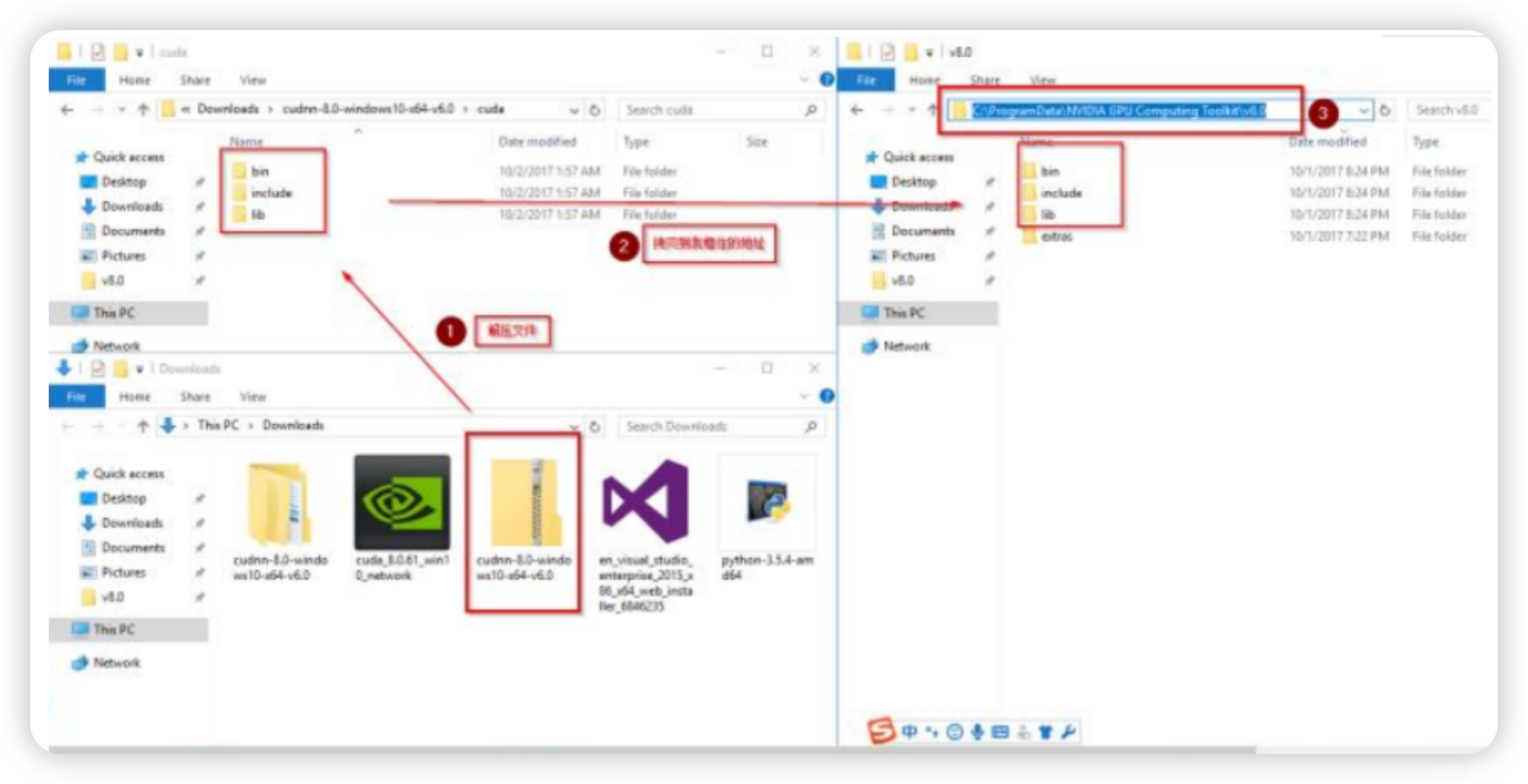
2.3确认系统环境变量(Environment Variables)
打开系统环境变量设置,以Win10为例,确认CUDA_PATH和CUDA_PATH_V8.0已经存在手动添加 “C:\ProgramData\NVIDIA GPU Computing Toolkit\v8.0\bin”到Path里面。
2.4安装anaconda
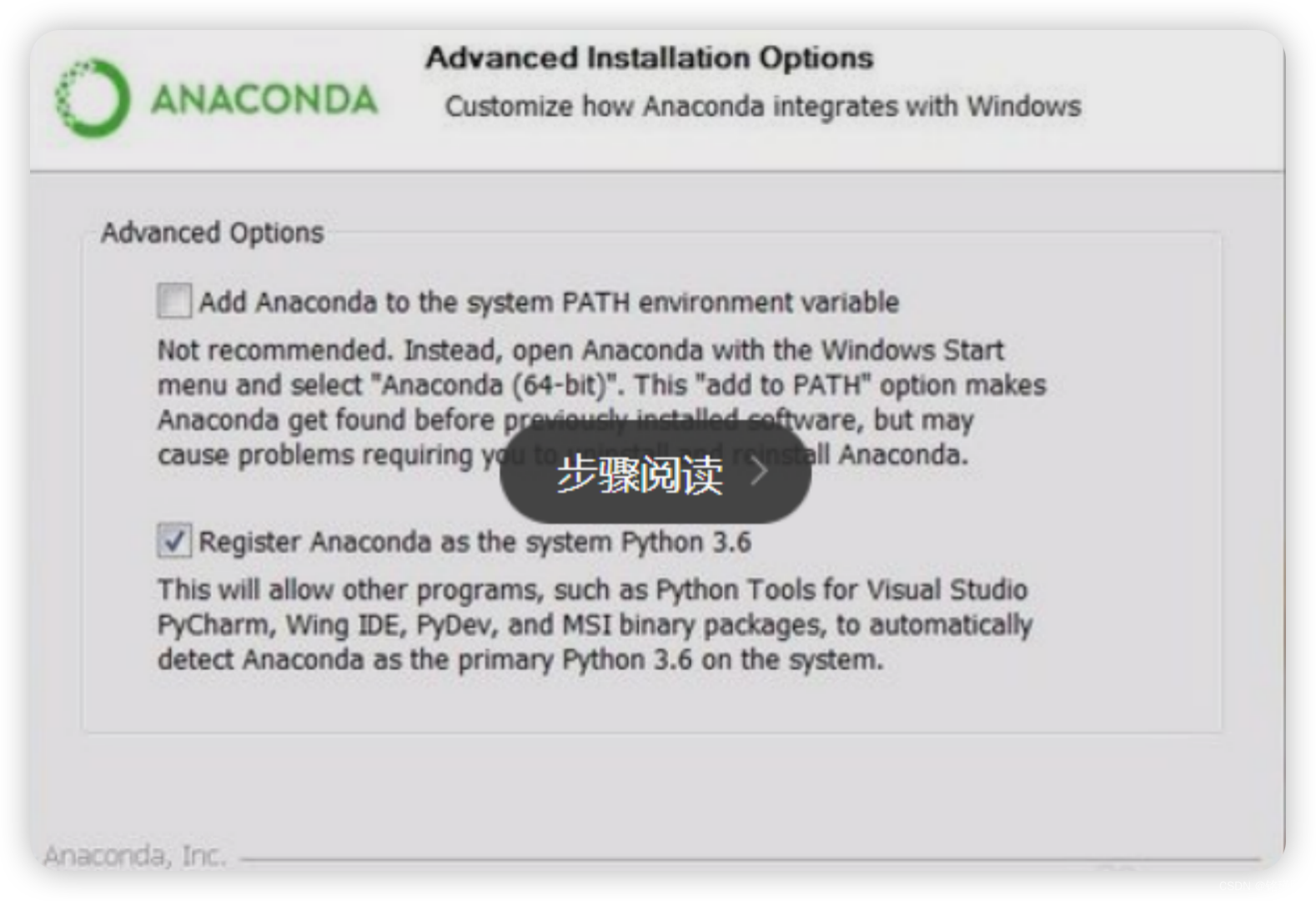
2.4.1下载完成后双击运行安装。一路点击确定,为全部用户安装anaconda。然后,在配置环境变量的界面,仅勾选下方的选项即可。然后等待其完成安装。如下图:
2.5安装tensorflow-GPU
2.5.1 打开Anaconda Prompt中利用Anaconda创建一个python3.5的环境,环境名称为tensorflow ,输入下面命令:
conda create -n tensorflow python=3.5.2此时,系统会提示我们,需要安装一些新的依赖包,我们输入"y"即可。
2.5.2在Anaconda Prompt中启动TensorFlow环境:
activate tensorflow2.5.3安装GPU版本的TensorFlow
pip install tensorflow-gpu==1.0.1输入命令:python之后,输入测试语句:
import tensorflow as tf接着每次输入一行代码,并回车,你应该可以看到下图中表明GPU已经开始工作
a = tf.constant([1.0, 2.0, 3.0, 4.0, 5.0, 6.0], shape=[2, 3], name='a')

b = tf.constant([1.0, 2.0, 3.0, 4.0, 5.0, 6.0], shape=[3, 2], name='b')

c = tf.matmul(a, b)


sess = tf.Session(config=tf.ConfigProto(log_device_placement=True))


print (sess.run(c))
有任何其他有关人工智能学习问题,欢迎咨询VX:l715666082
另有Chatgpt独享和共享号,一月55,三月150