背景
Springboot项目跑不起来,原因端口被占用。

解决方法
在 Windows 环境下,你可以按照以下步骤来查看某个端口被占用的情况,并停止相应的进程:
-
查看所有端口占用情况:
- 按下
Win + R键,打开运行窗口。 - 输入
cmd并按回车键,打开命令提示符窗口。 - 输入以下命令并按回车键:
netstat -ano - 这将显示
所有端口的占用情况。
- 按下
-
查看指定端口占用情况(以端口号8443为例):
- 在命令提示符窗口中输入以下命令并按回车键:
netstat -aon | findstr "8443" - 记住最后一列数字·
PID,这是占用该端口的进程的标识符
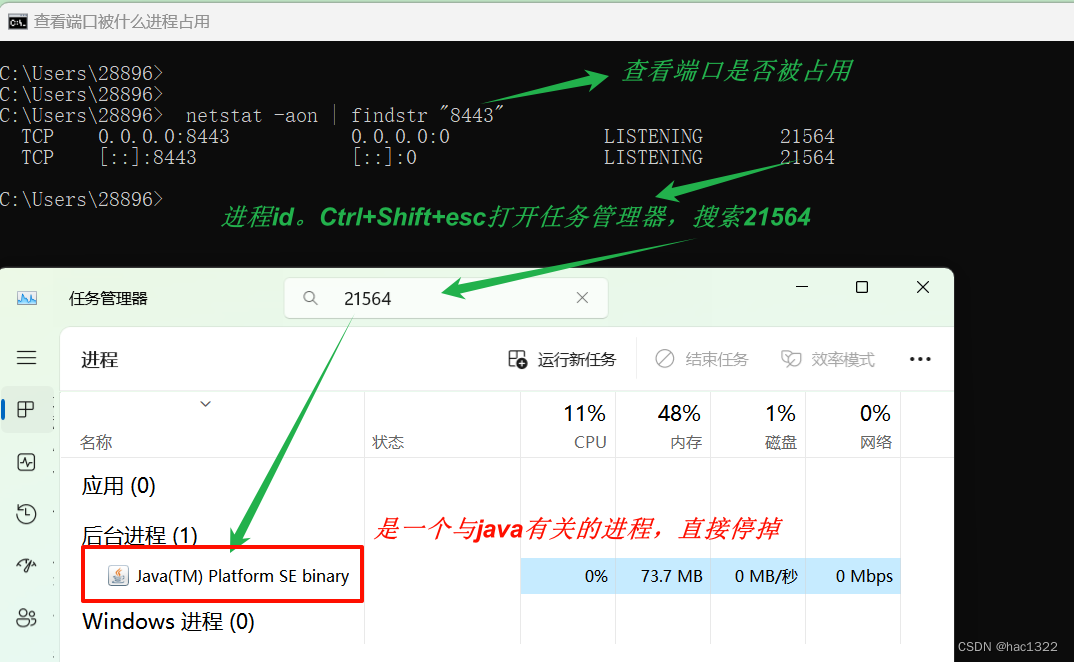
- 在命令提示符窗口中输入以下命令并按回车键:
netstat -aon | findstr “8443” 详情
命令 netstat -aon | findstr "8443" 用于在Windows操作系统中查看端口8443的使用情况。下面是对该命令的详细解释:
-
netstat: 全称是Network Statistics,这是一个命令行工具,用于显示网络连接、路由表、网络接口统计等网络相关信息 -
-a:全称是--all,它的作用是显示所有连接和监听端口 -
-o:全称是--owners,它允许netstat显示每个连接的拥有者,即关联的进程ID(PID)。 -
-n:全称是--numeric,它指示netstat使用数字形式显示地址和端口号,而不是尝试解析为主机名或服务名。 -
|:这是管道操作符,它的作用是将前一个命令的输出作为下一个命令的输入。 -
findstr:这是一个命令行工具,用于在文本数据中搜索指定的字符串或模式。 -
"8443":这是findstr命令要搜索的字符串,即端口号8443。
将这些组合起来,整个命令的作用是:
- 使用
netstat -aon列出所有网络连接和监听端口,并显示它们的PID,同时以数字形式显示地址和端口号。 - 然后,使用管道将这个列表传递给
findstr "8443",以便只显示包含端口号8443的行。