一、安装Visual Studio Code
下载地址:Download Visual Studio Code - Mac, Linux, Windows
打开上方链接,选择页面中的Windows版本,单击下载

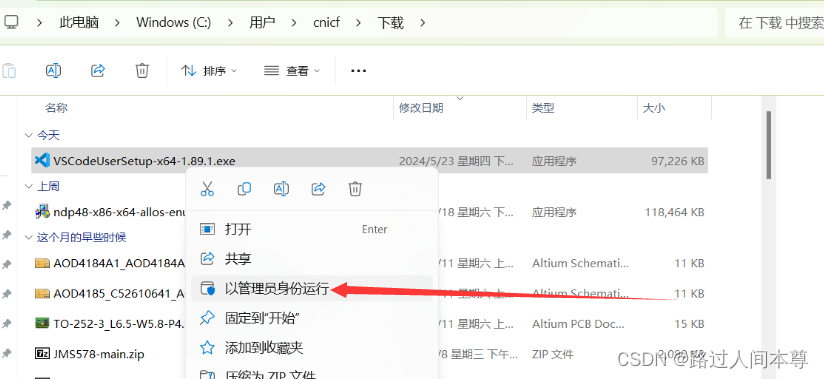
将下载好的VSCodeUserSetup-x64-1.89.1.exe。单击右键,选择以管理员身份运行,开始安装
在安装界面中勾选 我同意此协议 然后单击 下一步 按钮。

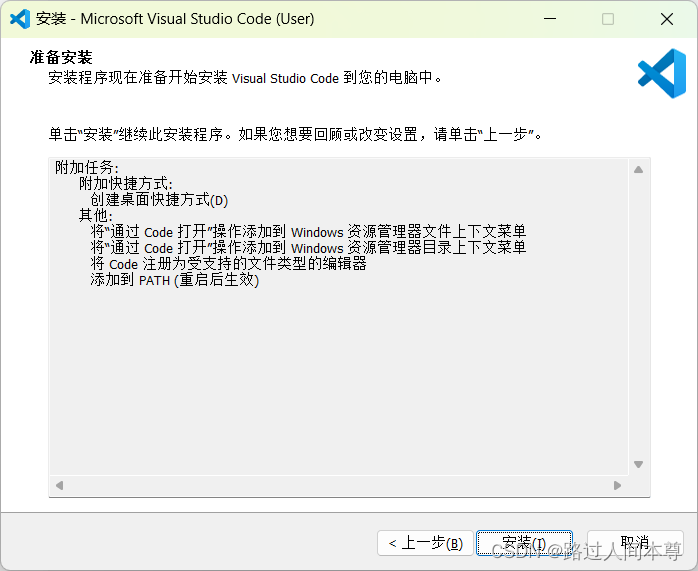
在接下来的界面中,勾选 所有选项 ,然后单击 下一步 按钮

在接下来的界面中,直接单击 安装 按钮
接下来等待安装完成

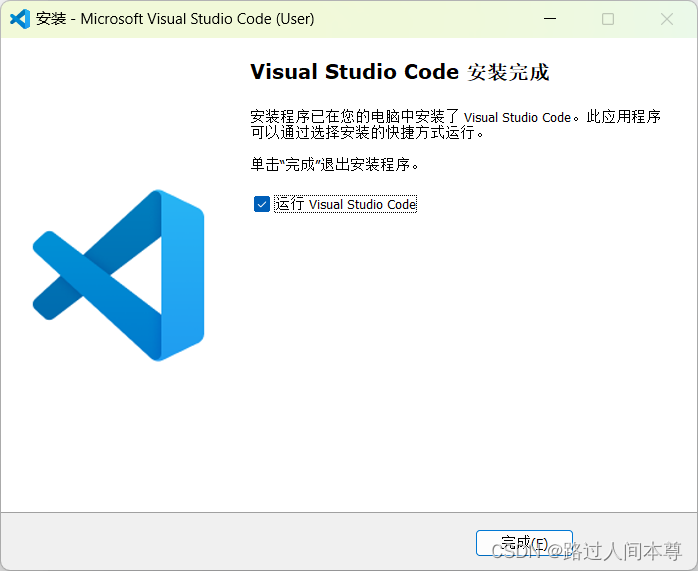
安装完成,单击完成按钮
二、Visual Studio Code设置中文
同时按Ctrl + Shift + X 快捷键
在左侧“扩展”视图文本框中输入“Language Packs”,找到Chinese 中文插件,单击绿色的Install安装按钮,这里我们安装的是中文简体,安装完成右下角弹出一个重启按钮,点击重启,语言自动切换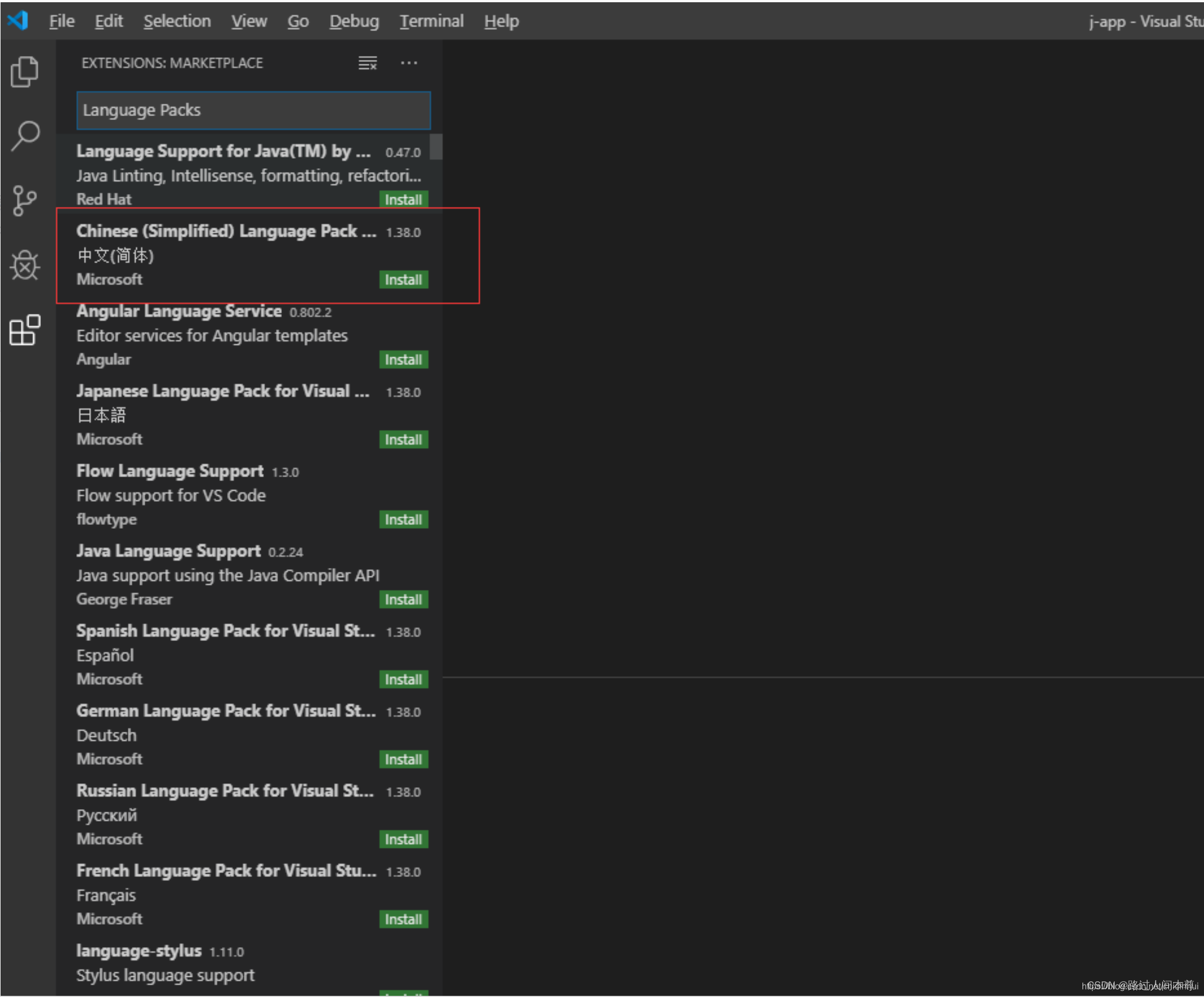
三、安装C/C++扩展
同样的方式搜索C/C++,安装C/C++扩展来支持C语言代码高亮

四、打开ESP32工程
方式一
VSCode中打开ESP32的代码工程,可以直接打开代码所在的文件夹即可,文件菜单选择打开文件夹,选择一个源码目录打开

方式二
直接在工程文件夹下单击右键,选择 通过Code打开

打开后的文件结构

五、安装Espressif IDF插件
在VSCode扩展插件中搜索 ESP,找到ESP-IDF,单击安装按钮

等待插件安装完成后,在VSCode中使用快捷键:Ctrl + Shift + P调出VSCode的命令面板,并输入“ESP Welcome”,单击ESP-IDF:Welcome。打开ESP配置页面
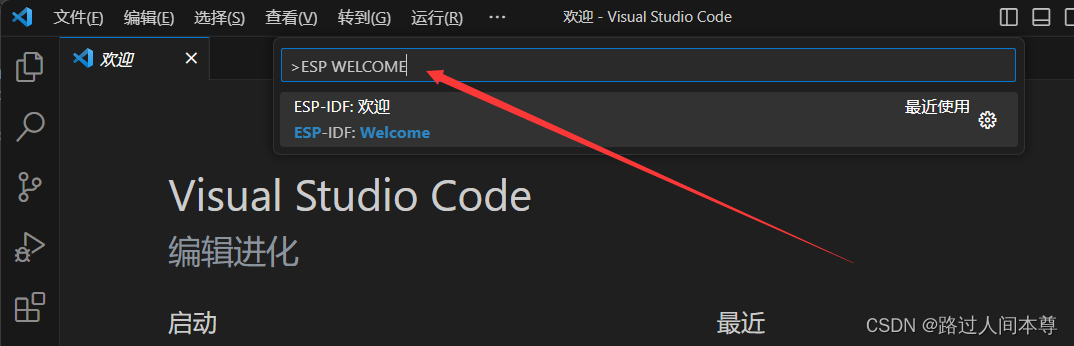
在页面中单击 Configure extension 配置扩展按钮

选择设置为全局 Global 然后选择 EXPRESS 开始配置

1、在此页面中选择ESP服务器为 Espressif
2、选择ESP-IDF版本为最新发行版 V5.2.1(release version)
3、选择你的本地IDF库安装目录:F:\ESP32\Espressif
4、选择你的本地IDF库工具安装目录:F:\ESP32\Espressif
F:\ESP32\Espressif 是我自己创建好的目录,第三个目录会自动在后面添加\esp-idf目录 ,所以3和4这里填写同一个目录即可。建议不要使用C盘,尽量挑大一点的磁盘。
确保目录正确且都存在,然后单击页面右下角的 Install 安装按钮

这里要安装非常久,耐心等待。

接出现如下界面,提示:Visual Studio代码的ESP-IDF扩展 所有设置都已配置。你可以关闭这个窗口。

四、Espressif IDF插件使用

依照上图Espressif IDF插件基本菜单一共12个,常用的只有两三个,依次为
1、选择串口(插头):即连接开发板的下载串口号,VS会列出当前连接电脑的所有串口让你选择,这个会记录,再新打开VSCode不用重新选择,开发过程中尽量不要更换USB线的电脑插口,否则串口号会变。
2、选择目标芯片:对应idf命令idf.py set-target xxxx。即你当前这个工程是要下载到什么芯片上面,如ESP32 S2,S3,C2,C3等等,工程要与芯片相匹配,这个选择是写入当前工程配置的,一般不用更改,工程下配置文件基本已经选择好的。
3、选择当前工程目录(文件夹):也不用修改,一般打开工程时会默认操作都在这个工程目录下
4、工程配置菜单(齿轮):对应idf命令idf.py menuconifg,用来配置当前工程的一些设置,配置项非常多,建议使用到再修改。一般代码工程都是配置好的,且不用修改
5、清除工程(垃圾桶):清除工程编译文件,一般用于压缩拷贝工程文件时用到,清除后工程目录占用空间会占用非常小,KB级,编译后为百MB级,还有一些编译过程中奇奇怪怪的问题也可以先清除编译后再编译
6、编译工程(圆柱体):编译当前工程,只是编译,没有下载功能
7、选择下载模式(五角星):一般都是选择串口UART方式下载
8、下载(闪电):下载编译好的固件到设备芯片上,这里只是下载,没有编译功能,修改代码后要先编译再点这个下载,所做的修改才有效。
9、串口监控(小电视):打开与设备连接的串口,打印设备串口信息
10、编译/下载/监控(一团火):最常用的一个,它将编译下载和打开串口监控做在了一起,点一次全部搞定
11、打开命令行:打开命令行窗口,且会定位在当前项目路径下,可以执行idf的一些命令
12、执行自定义任务:不使用
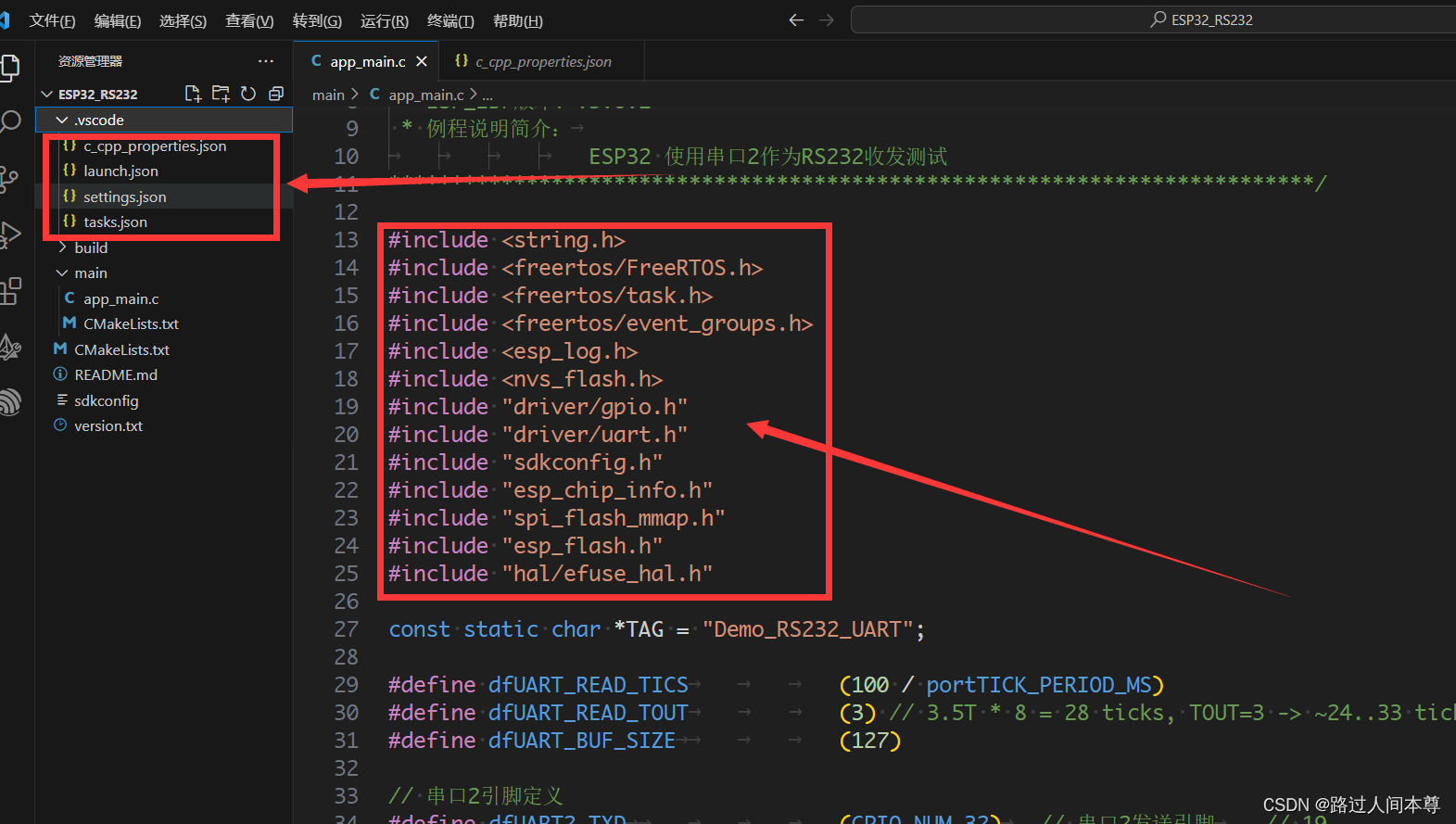
五、头文件包含、无法跳转、波浪线问题解决
打开ESP32工程头文件波浪线不能跳转,并且提示“在browse.path中未找到包含文件”等等引用错误提示。

1、按前面的四步安装配置好IDF插件后,删除源码目录中 <.vscode>文件夹。
2、在VSCode中使用快捷键: Ctrl + Shift + P 调出VSCode的命令面板,并输入查找“添加”,选择 添加 vscode配置文件夹
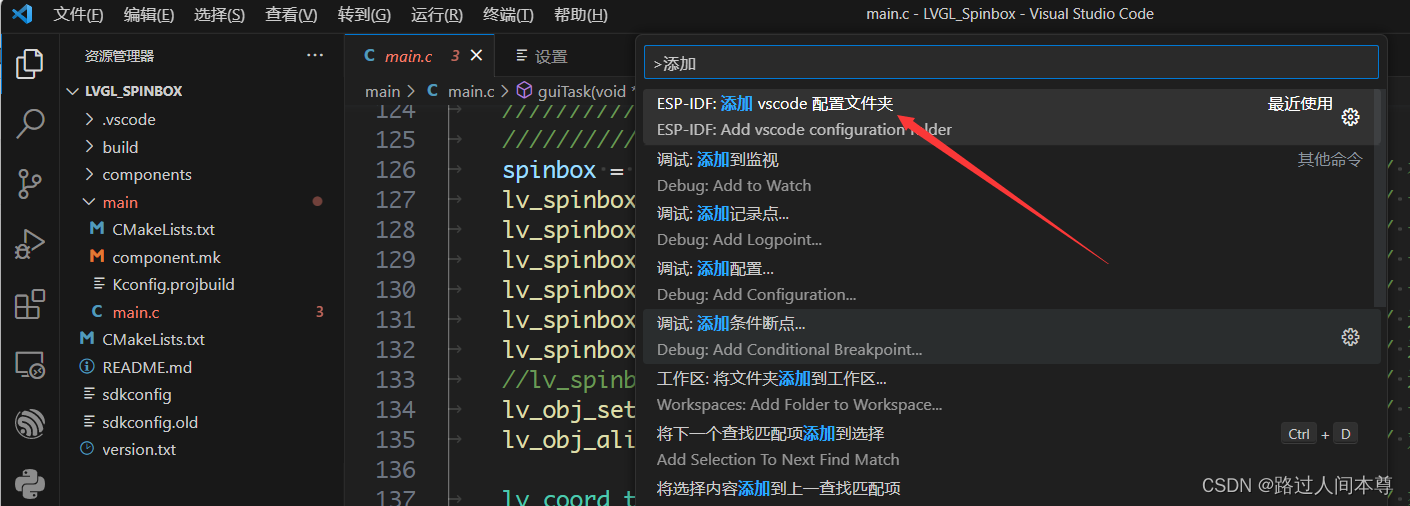
选择“ESP-IDF:添加 vscode 配置文件夹”,VSCode 会自动在源码目录下的<.vscode>文件夹中生成对应的配置文件,对应的红色波浪线也消失了,按住Ctrl 键用鼠标单击你想查看的头文件或函数,就可以跳转了。