原文连接
【教程】visual studio debug 技巧总结
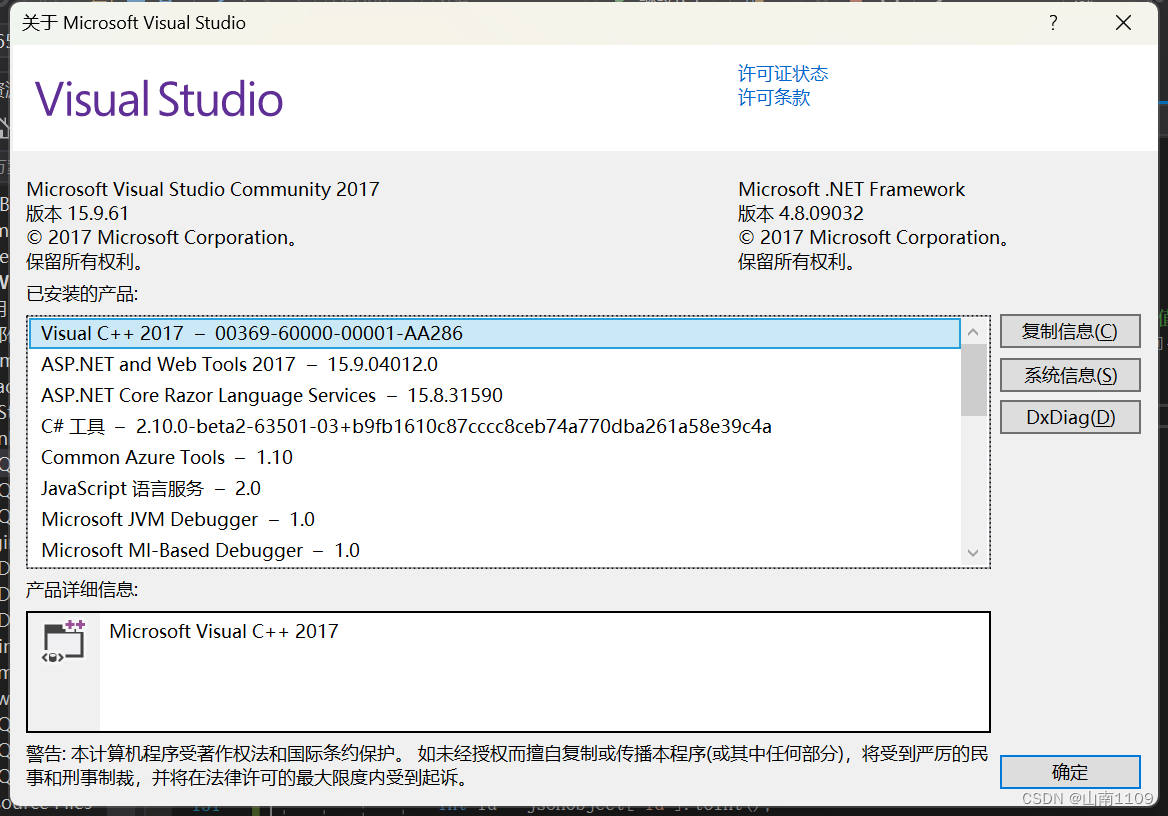
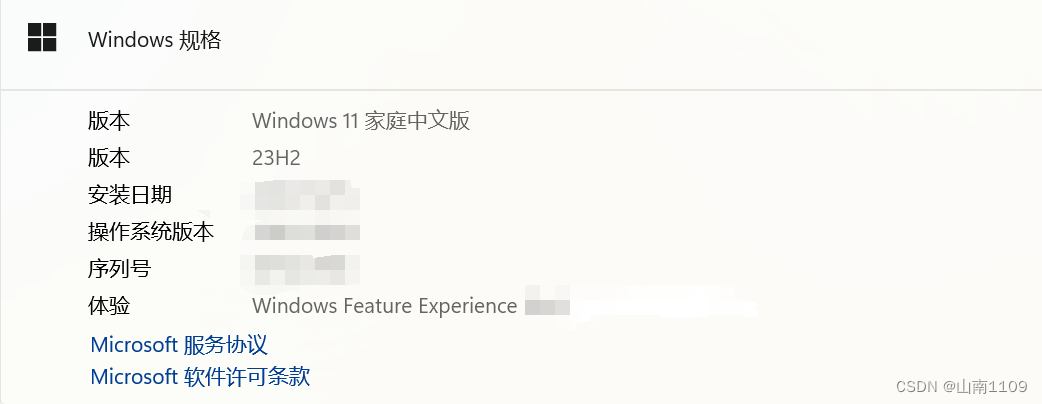
环境
一、调试器的基本使用
1、更改执行流
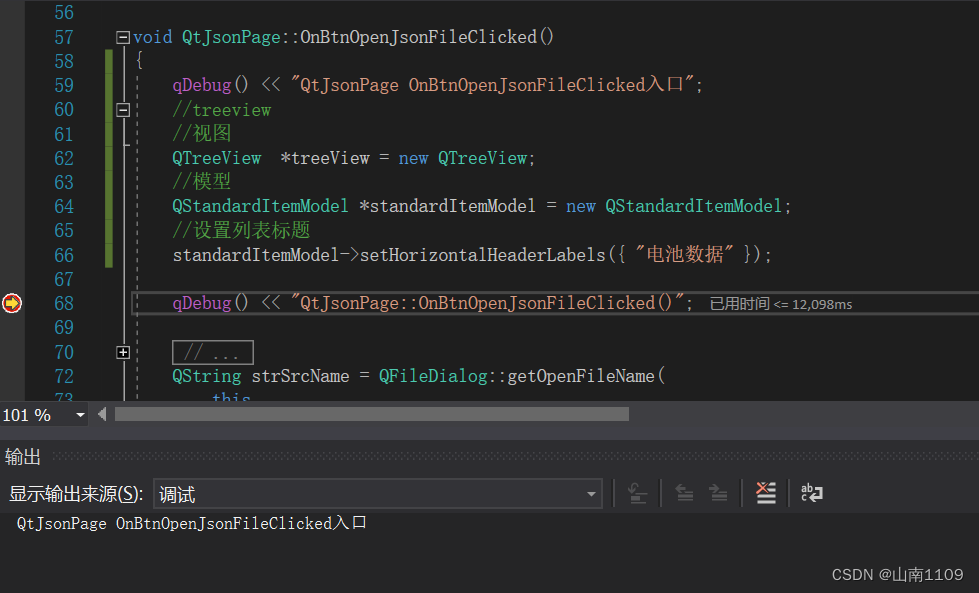
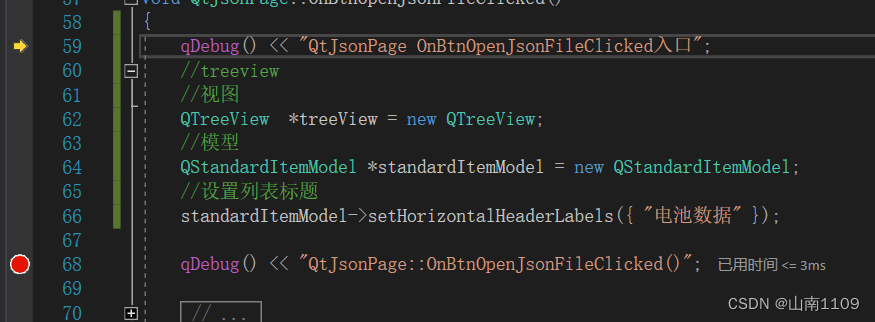
当执行到某一行时想要回到指定的行,只需要抓住黄色箭头拖动到要回到的行就行
-
顺序执行
-
更改执行流
-
更改执行后
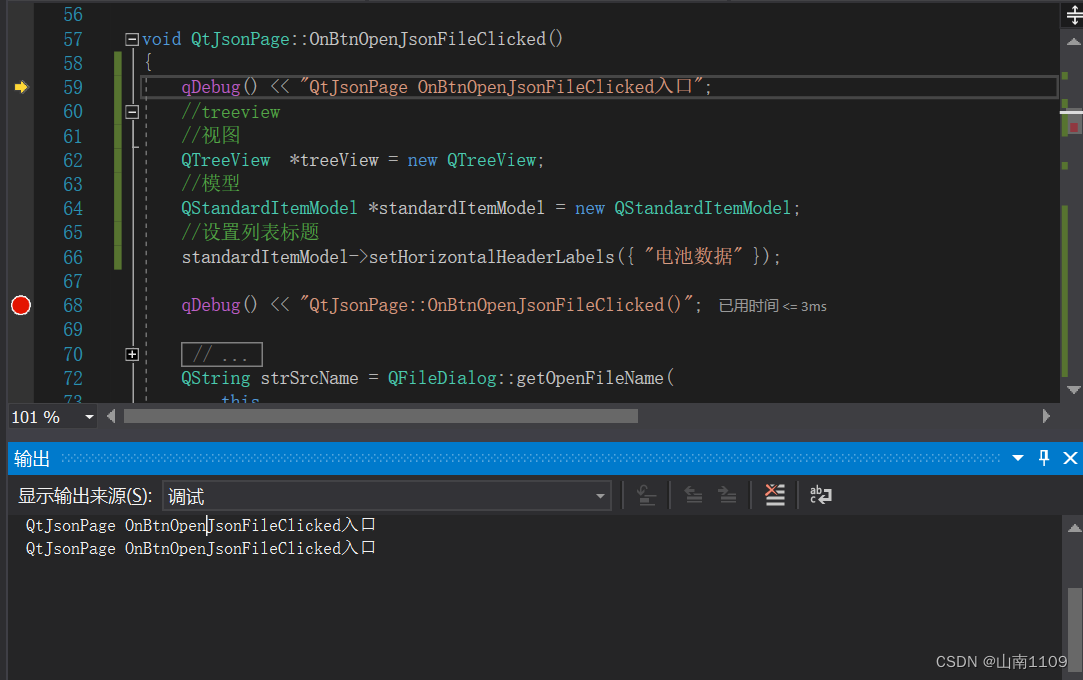
2、快速执行某一条代码
快速执行到某行代码
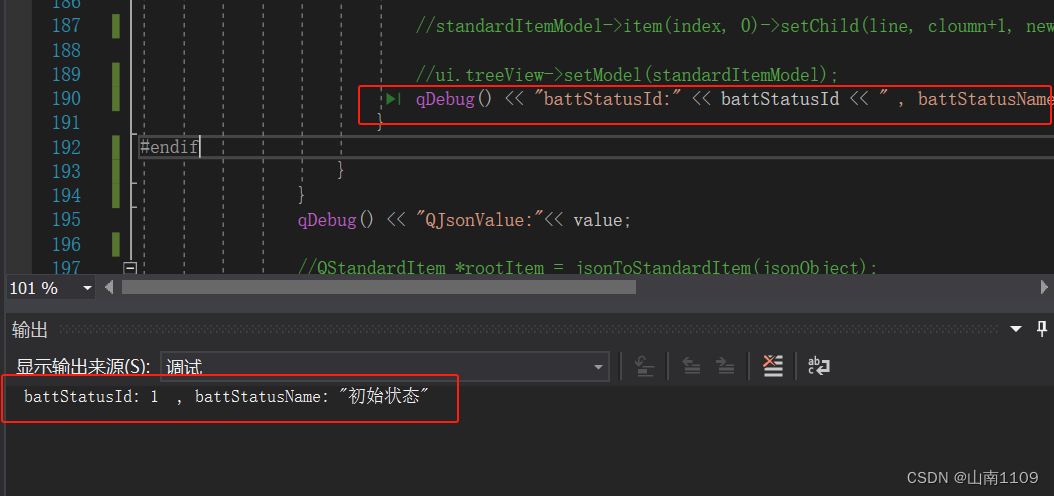
调试代码,程序运行到断点处停止,循环太久了,想跳到指定语句处,那么我们可以直接把光标移动到 指定语句 上,然后它的左边会出现一个绿色的向右箭头(如图中所示),点击这个箭头,就可以快速执行到这个语句,并且它之前的代码也会执行到。
断点
1、设置断点
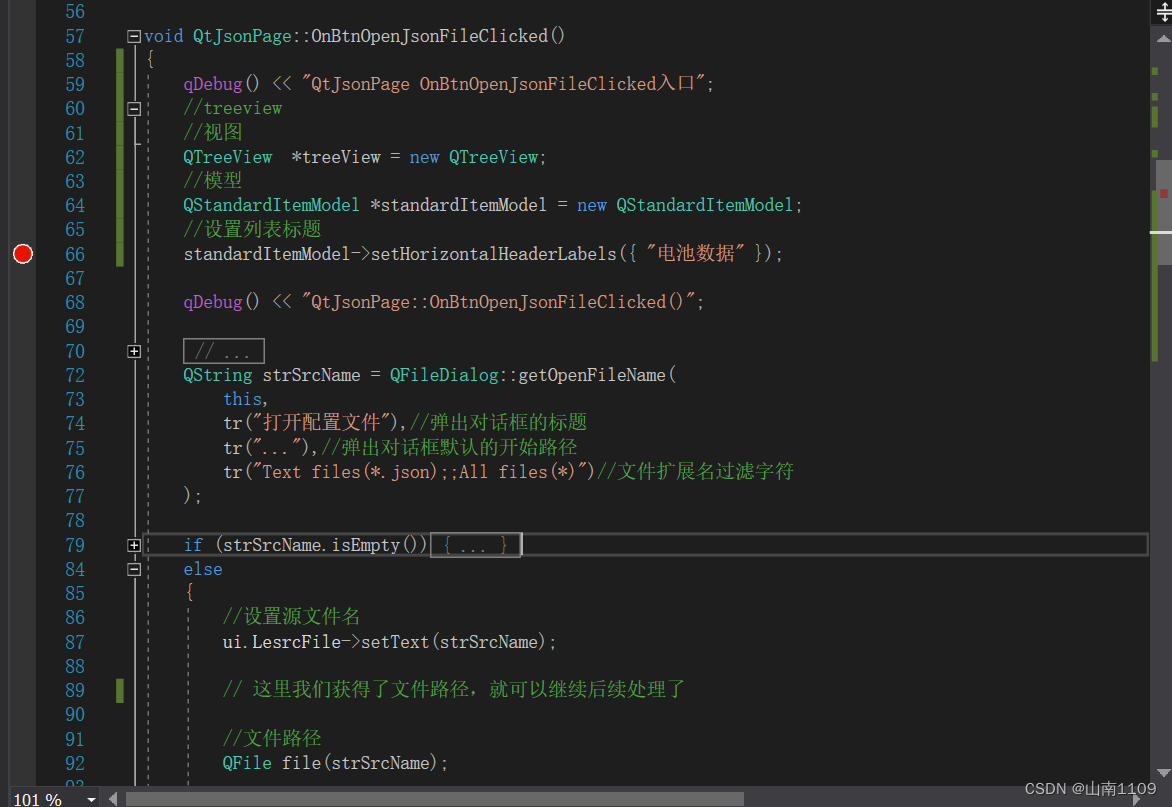
在数字行左边的竖栏点击设置断点,当程序运行到断点位置就会停下来
2、进入调试
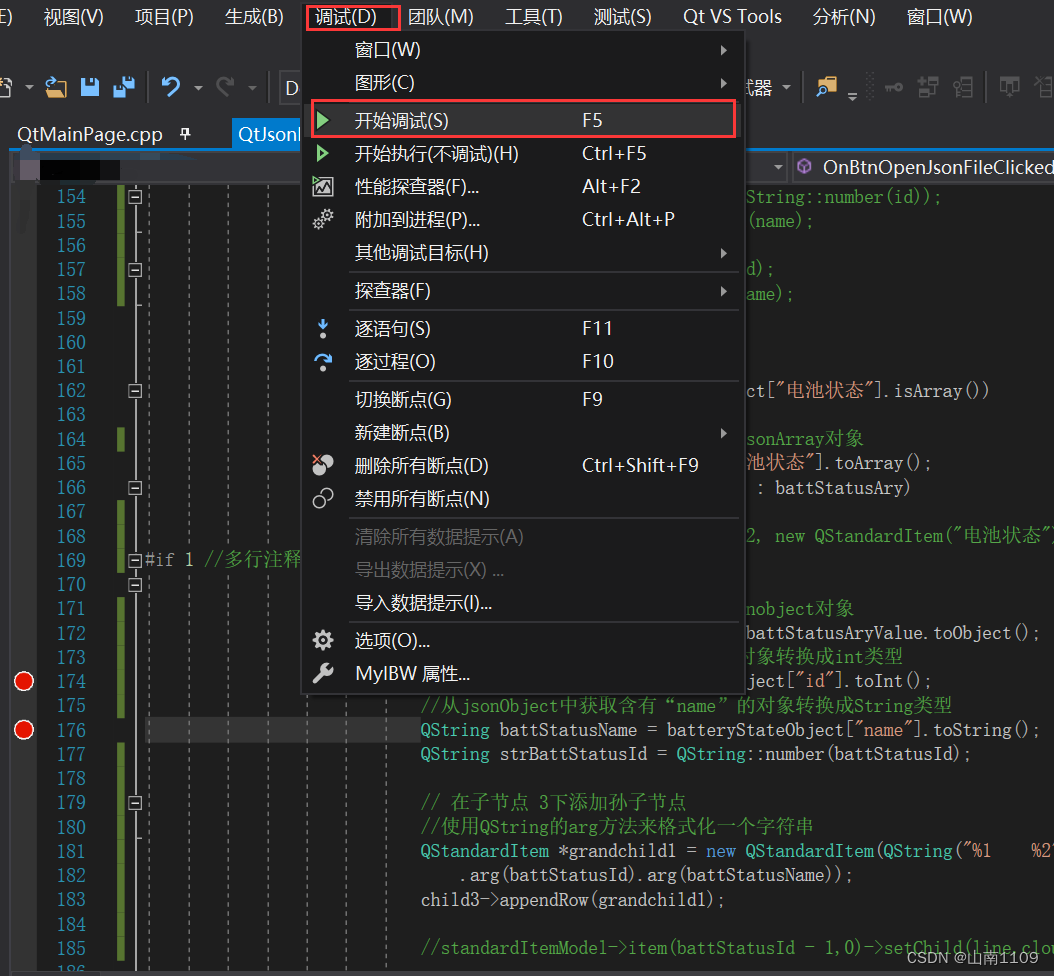
开始调试
调试页面